
Lista de Clientes
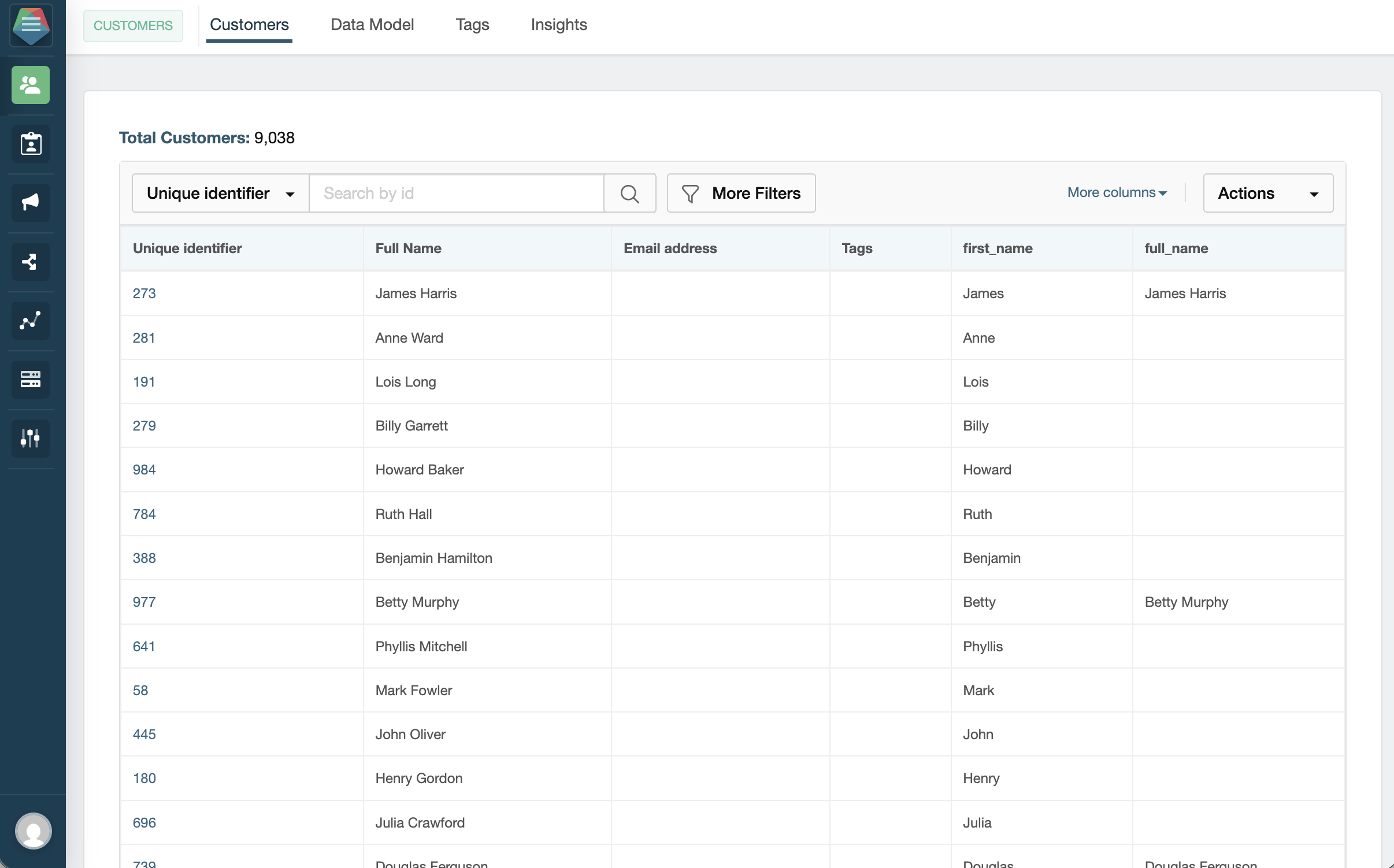
La lista de clientes, que se encuentra en Customers > All Customers, muestra todos los registros de clientes en su base de datos de Prisma. Además de ser un directorio, es una herramienta para construir vistas ad-hoc de su base de clientes y exportarlas para su uso fuera de Prisma.
Búsqueda y filtros básicos
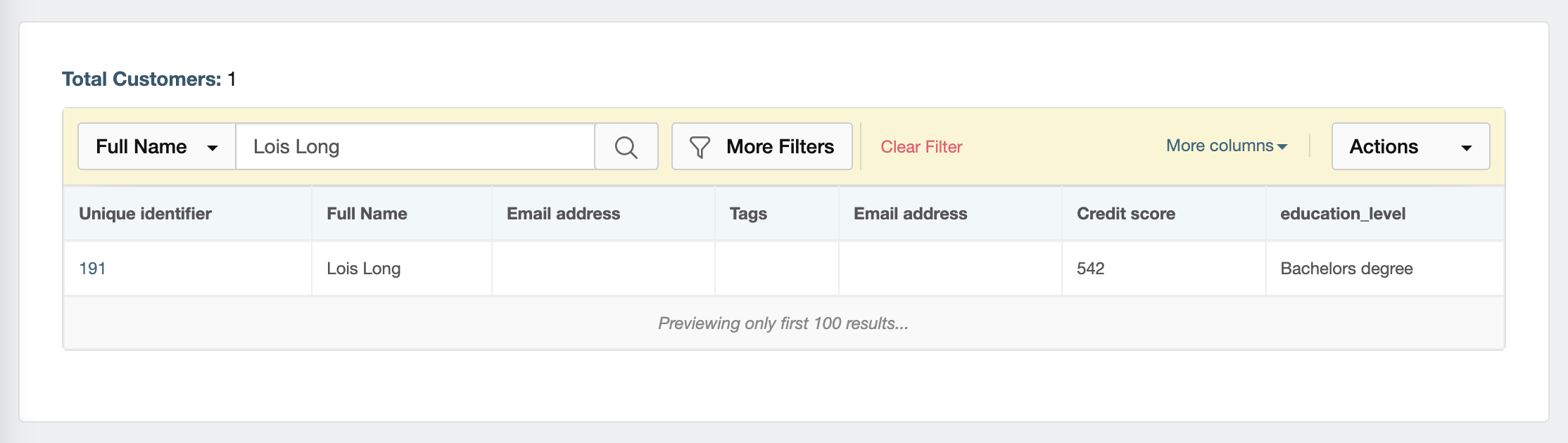
En la parte superior de la lista encontrará una barra de búsqueda y un conjunto de filtros rápidos. Puede buscar por ID de cliente, nombre o correo electrónico para localizar a una persona específica. Los filtros rápidos le permiten acotar aún más por cualquier campo de cliente — seleccione un campo e ingrese un valor para comparar.
More Filters
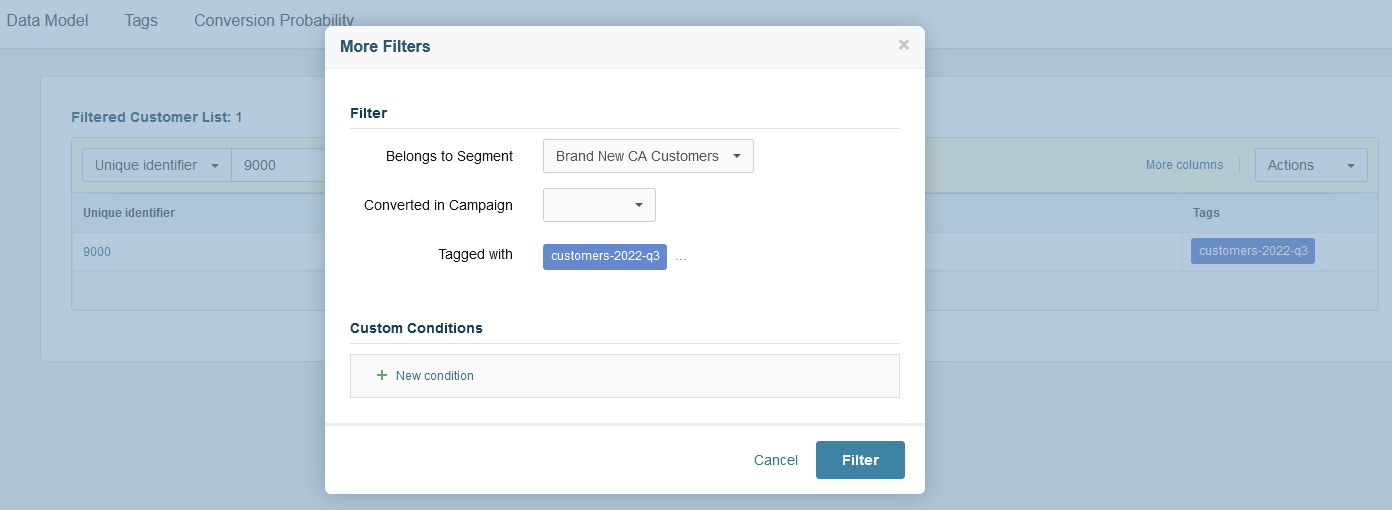
More Filters desbloquea todo el poder de la lista de clientes. Al hacer clic, se abre un panel donde puede combinar múltiples condiciones — el mismo tipo de condiciones utilizadas en los segmentos — para construir una vista personalizada al instante sin necesidad de guardar un segmento. También puede filtrar por etiqueta o por membresía de segmento (por ejemplo, mostrar solo los clientes que se encuentran actualmente en un segmento específico).
Ejemplos de lo que puede hacer con More Filters:
- Encontrar todos los clientes en una ciudad específica que tienen un saldo de producto superior a cierto monto
- Listar clientes que nunca han sido contactados por correo electrónico
- Ver clientes que se unieron en los últimos 30 días
- Mostrar todos los clientes con una etiqueta específica
- Mostrar todos los clientes que se encuentran actualmente en un segmento determinado
Esto es útil para verificaciones puntuales, consultas operativas y exportaciones únicas que no necesitan convertirse en segmentos permanentes.
Exportar la lista
Una vez que haya aplicado sus filtros, haga clic en Export. Prisma generará el CSV y lo enviará a la dirección de correo electrónico del usuario que ha iniciado sesión — el archivo no se descarga directamente en el navegador.
La exportación incluye los campos estándar del cliente y respeta los filtros aplicados en ese momento. Para agregar más columnas, haga clic en More Columns — un menú desplegable le permite seleccionar cualquier campo adicional disponible para exportar.
Esto se utiliza comúnmente para:
- Compartir una lista filtrada con otro equipo
- Alimentar datos en una herramienta de reportes externa
- Auditar qué clientes se encuentran en un estado particular
Exportar desde la lista de clientes le proporciona una instantánea en el momento de la exportación. Los datos no se actualizan automáticamente después del hecho.
 Artículos Relacionados
¿Este artículo fue útil?
En esta página