
Analizando los Resultados de Campañas
Prisma ofrece dos formas de analizar el rendimiento de las campañas: directamente en la aplicación a través de la sección Analysis, y exportando datos sin procesar para trabajar fuera de Prisma.
Dashboard
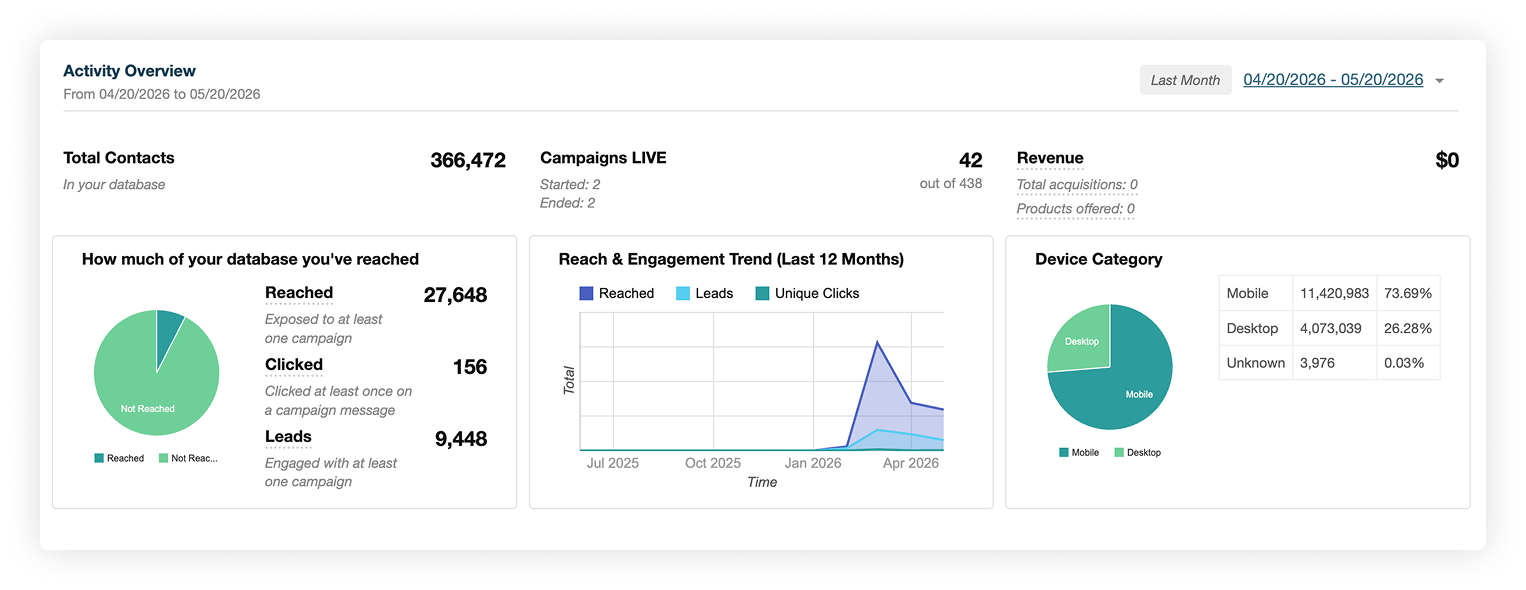
Al abrir Analysis, lo primero que verá es el Dashboard: un resumen de alto nivel de toda la actividad de las campañas, incluyendo el total de clientes alcanzados, clics, leads, campañas activas y datos de ingresos durante el período de tiempo seleccionado.
Análisis en la aplicación
Vaya a Analysis en la navegación principal. Encontrará dos vistas principales:
Inbound
Muestra la actividad de campañas donde el cliente inició la interacción, por ejemplo, al hacer clic en un banner de su sitio web o aplicación. Las métricas incluyen:
- Reached — cuántas veces se mostró una campaña a un cliente
- Engaged — cuántos clientes abrieron el mensaje (para campañas de correo electrónico, esto es el conteo de aperturas)
- Leads — clientes que avanzaron más en el funnel después de interactuar
- Converted — clientes que completaron el objetivo de la campaña
- Dismissed — clientes que cerraron explícitamente la campaña sin interactuar
Outbound
Muestra los resultados de envíos de correo electrónico, SMS y notificaciones push. Filtre por canal para aislar los datos que necesita:
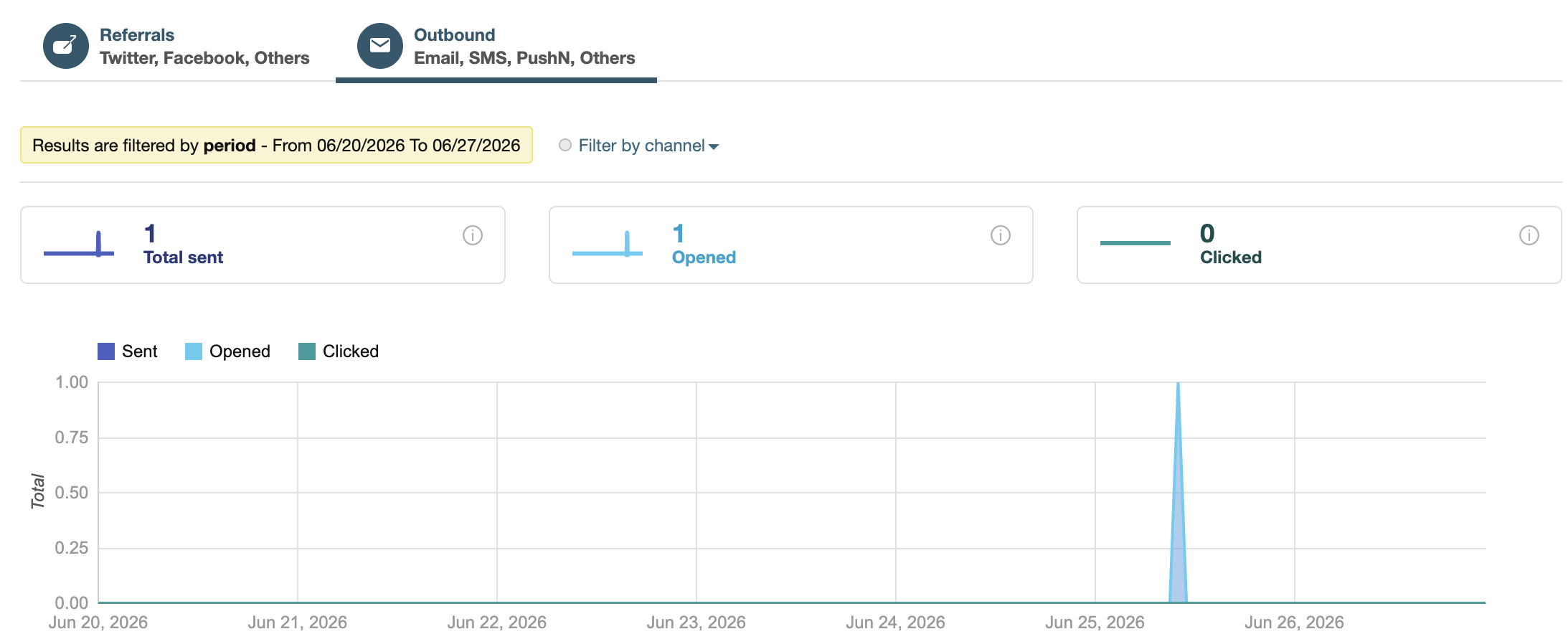
Las métricas incluyen:
- Sent — total de mensajes enviados
- Delivered — mensajes confirmados como recibidos por el proveedor
- Opened — clientes únicos que abrieron el mensaje
- Clicked — clientes únicos que hicieron clic en un enlace dentro del mensaje
- Bounced — mensajes que no pudieron entregarse
Seleccione una campaña de la lista para ver sus blasts individuales, cada uno con tasa de apertura y un enlace Ver Contenido para previsualizar el mensaje exacto enviado:
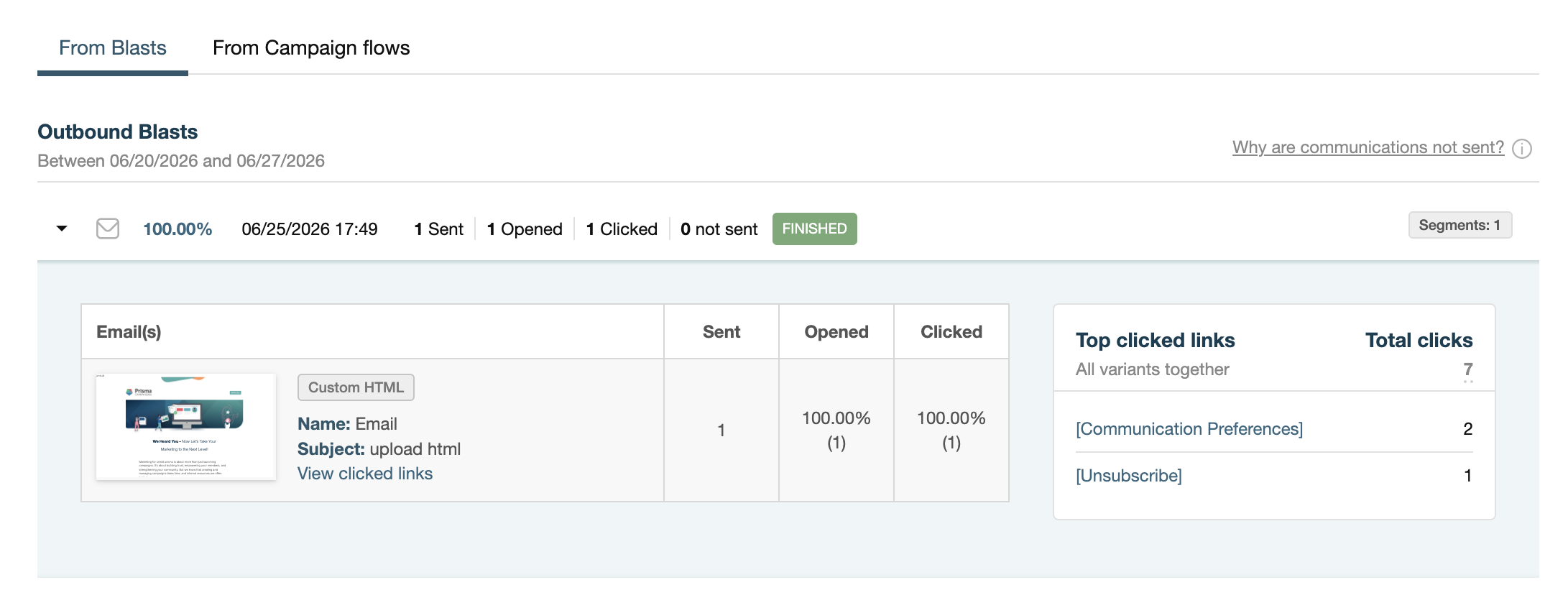
Cada blast muestra las mismas métricas desglosadas para ese envío específico. Haga clic en un blast para previsualizar el mensaje exacto que fue entregado.
Los conteos de abiertos y clics son únicos por cliente por blast. Si el mismo cliente abre un correo electrónico cinco veces, sigue contando como una apertura.
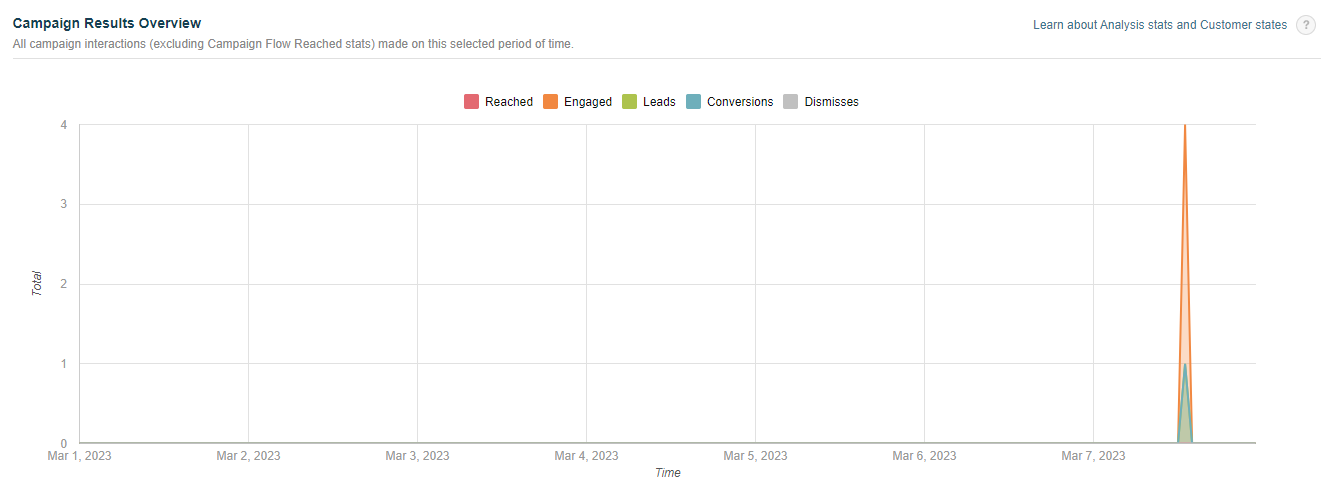
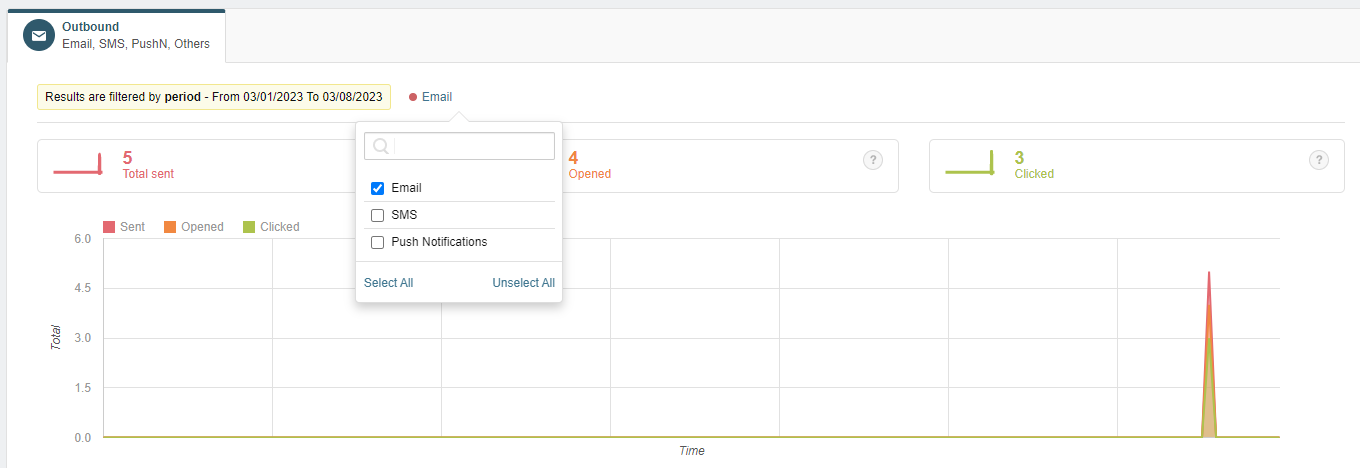
La vista de resultados también muestra métricas de actividad de clientes con código de colores a lo largo de un intervalo de tiempo con categorías activables:
Para el análisis de canales outbound, filtre por canal para ver las estadísticas por canal:
Análisis de Flujos de Campañas
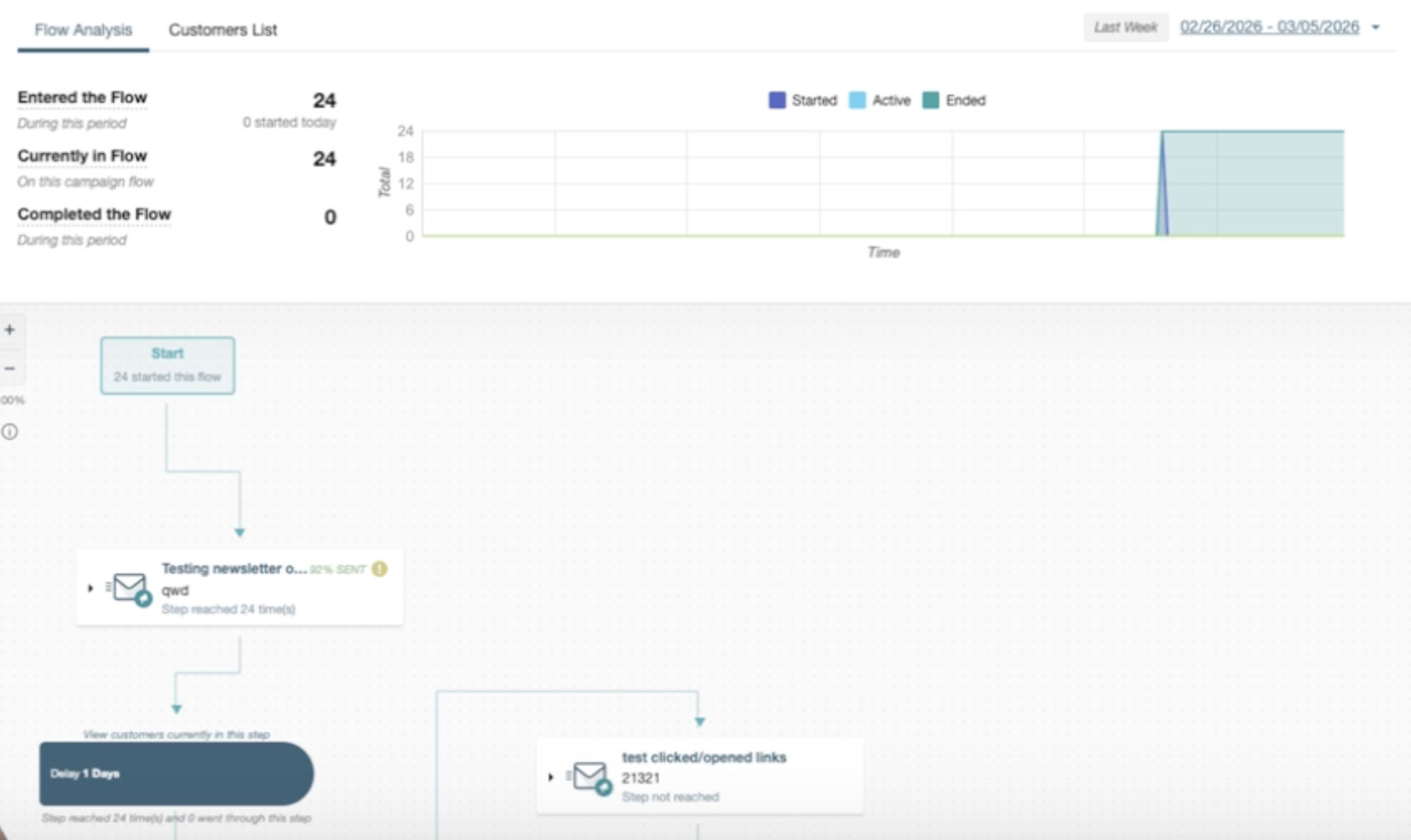
Los flujos de campañas tienen su propia pestaña de análisis que muestra una representación visual del flujo, métricas por paso y la lista de clientes actualmente en cada paso:
Filtrado por fecha y canal
Ambas vistas se pueden filtrar por rango de fechas y por canal (correo electrónico, SMS, push). Use el filtro de canal para aislar el rendimiento del correo electrónico del rendimiento de push cuando una campaña utiliza múltiples canales.
Exportación de datos
Para análisis más profundos o reportes en herramientas externas, puede exportar datos de campañas a CSV.
Desde la vista de Analysis de cualquier campaña, haga clic en Export. La exportación incluye la lista completa de clientes que fueron contactados, su estado de contacto (enviado, abierto, hecho clic, rebotado) y marcas de tiempo. Para controlar qué campos y eventos se incluyen en la exportación, configure la pestaña Conversion de la campaña antes de exportar.
Las estadísticas en la aplicación y la exportación pueden mostrar números ligeramente diferentes en algunos casos. La vista en la aplicación agrega datos en tiempo real; la exportación refleja el registro de eventos sin procesar. Para una explicación de la diferencia, consulte ¿Por qué difieren las estadísticas en la aplicación y las exportaciones?
Seguimiento individual de clientes
Mientras que la sección Analysis muestra datos agregados de todos los clientes, también puede rastrear exactamente qué sucedió con una persona específica. Abra cualquier cliente desde la lista de clientes y vaya a la pestaña Journey.
La pestaña Journey muestra un historial cronológico de cada interacción que Prisma ha registrado para ese cliente: campañas a las que ingresó, mensajes que recibió, enlaces en los que hizo clic, pasos de funnel que completó y conversiones. Este es el lugar adecuado para investigar por qué un cliente específico recibió o no recibió una comunicación, o para verificar que una campaña está funcionando correctamente para un caso individual.
La pestaña Active Campaigns en el mismo perfil lista las campañas en las que el cliente está actualmente inscrito, lo cual es útil para comprender comportamientos de mensajería inesperados o verificar si un cliente está siendo retenido por una política de comunicación.
Qué revisar primero
Al revisar los resultados de una nueva campaña, comience con:
- Tasa de entrega — si esta es baja, revise la configuración de sus campos de contacto en Canales y verifique que los registros de clientes tengan direcciones válidas
- Tasa de apertura — una tasa de apertura baja generalmente indica problemas con el asunto del mensaje o el momento del envío
- Tasa de clics — mide qué tan atractivo es el contenido del mensaje
- Tasa de conversión — la medida definitiva de si la campaña logró su objetivo
 Artículos Relacionados
¿Este artículo fue útil?
En esta página