
Funnel
El funnel es la secuencia de pasos por los que pasa un cliente después de ingresar a una campaña. Comienza cuando el cliente recibe un mensaje o hace clic en un enlace, y termina cuando completa una acción (una conversión) o sale sin convertir.
La mayoría de las campañas en Prisma incluyen un funnel. Un correo electrónico de tipo blast con un botón de llamada a la acción es un ejemplo común: el correo es el punto de entrada, la página de destino es un paso, y hacer clic en el botón es la conversión. Las campañas más simples pueden tener un funnel mínimo o prescindir de él por completo.
Pasos del funnel
Los pasos son los bloques de construcción de un funnel. Se agregan a un canvas y se conectan en secuencia. Los tipos de pasos más comunes son:
| Tipo de paso | Qué hace |
|---|---|
| Page | Muestra contenido al cliente — un banner, popup, página de destino o formulario. Úselo para mostrar mensajes personalizados, recopilar respuestas de encuestas o capturar datos del cliente |
| Webservice | Llama a una API externa (por ejemplo, para validar datos o activar una acción en el backend) |
| OTP Verification | Envía y verifica una contraseña de un solo uso |
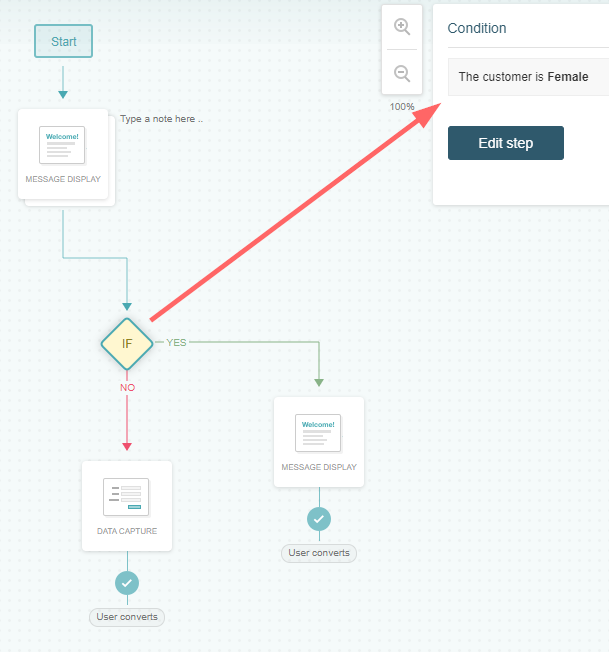
| IF Condition | Ramifica el funnel en función de una regla de datos del cliente — los clientes siguen diferentes caminos según si cumplen o no la condición |
| Conversion | Marca al cliente como habiendo completado el objetivo de la campaña |
Prisma admite tipos de pasos adicionales para casos de uso específicos — firma de documentos, redirecciones de página y más. Consulte Agregar pasos al funnel para ver la lista completa.
Creación de su primer funnel
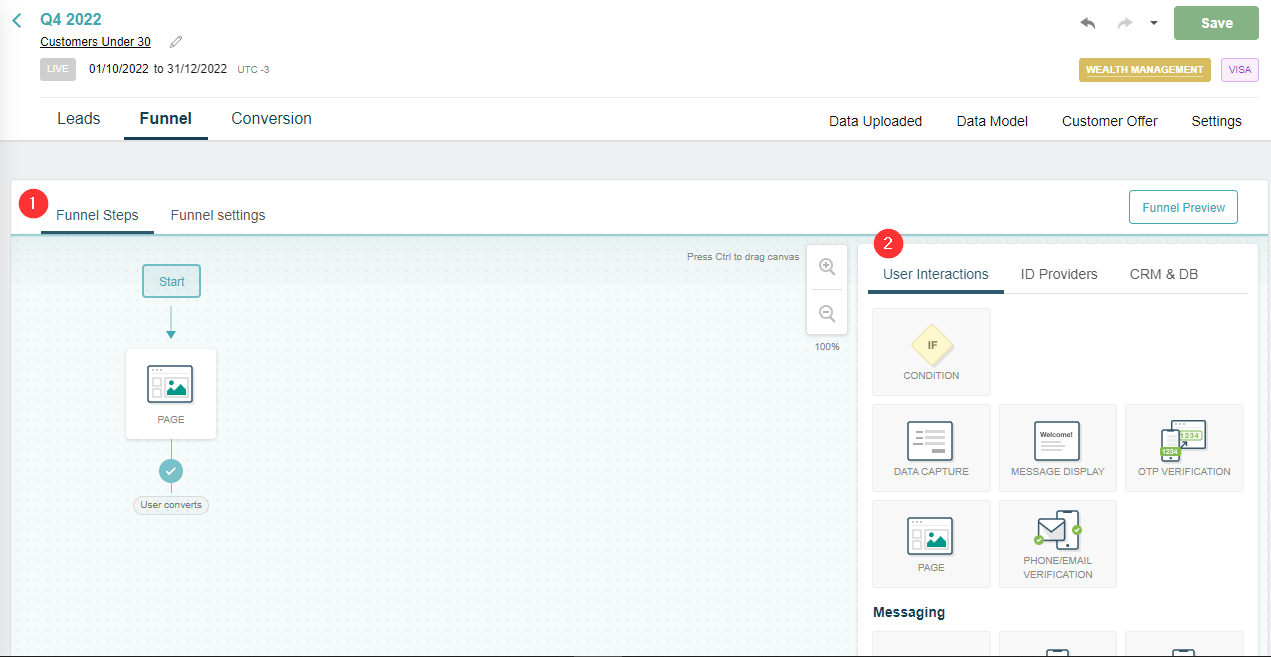
En su campaña, vaya a la pestaña Funnel. Verá un canvas con un punto de inicio.
- Desde el panel de la derecha, arrastre un paso Page al canvas y conéctelo al inicio.
- Agregue un paso Conversion y conéctelo después del Page.
- Guarde los cambios.
Este es el funnel más simple posible: el cliente ve el contenido de la página y visualizarlo cuenta como una conversión. Desde aquí puede agregar más pasos, ramificar caminos o agregar condiciones a medida que sus necesidades crezcan. Cuando esté listo para enviar a su audiencia, use Orchestration para programar un blast.
Conexión de pasos
Para conectar dos pasos, pase el cursor sobre el borde inferior del primer paso hasta que aparezca un conector, luego arrástrelo hasta el borde superior del siguiente paso. Los pasos pueden tener múltiples conexiones salientes para crear caminos ramificados (por ejemplo, diferentes caminos para respuestas de “aceptado” y “rechazado”).
Publicación
Un funnel solo se activa cuando la campaña es publicada. Después de guardar su funnel, haga clic en Publish en la esquina superior derecha de la campaña. Las campañas no publicadas son invisibles para los clientes.
Siempre publique sus cambios antes de programar un blast. Un punto amarillo en el encabezado de la campaña indica cambios no publicados — si lo ve, haga clic en Publish antes de enviar. Los cambios no publicados no se incluyen en el blast.
 Artículos Relacionados
¿Este artículo fue útil?
En esta página