
Configurar Google Analytics 4 para eventos de funnel
Google Analytics 4 (GA4) es la plataforma de analítica web de Google, utilizada para medir la conversión y el abandono a lo largo de un funnel. Este tutorial explica cómo enviar el evento funnel_step de Prisma Campaigns a GA4 a través de Google Tag Manager (GTM), y cómo hacer visibles sus parámetros en los informes de GA4.
Antes de continuar, asegúrese de que la integración con GTM descrita en Integración con Google Tag Manager ya está configurada — específicamente, el disparador de evento personalizado
funnel_stepy las cinco variables necesarias (campaign_id,campaign_name,step_name,position,customer).
Crear la etiqueta de evento de GA4
En GTM, vaya a Tags y cree una nueva etiqueta (Demo - Prisma Funnel Step por ejemplo):
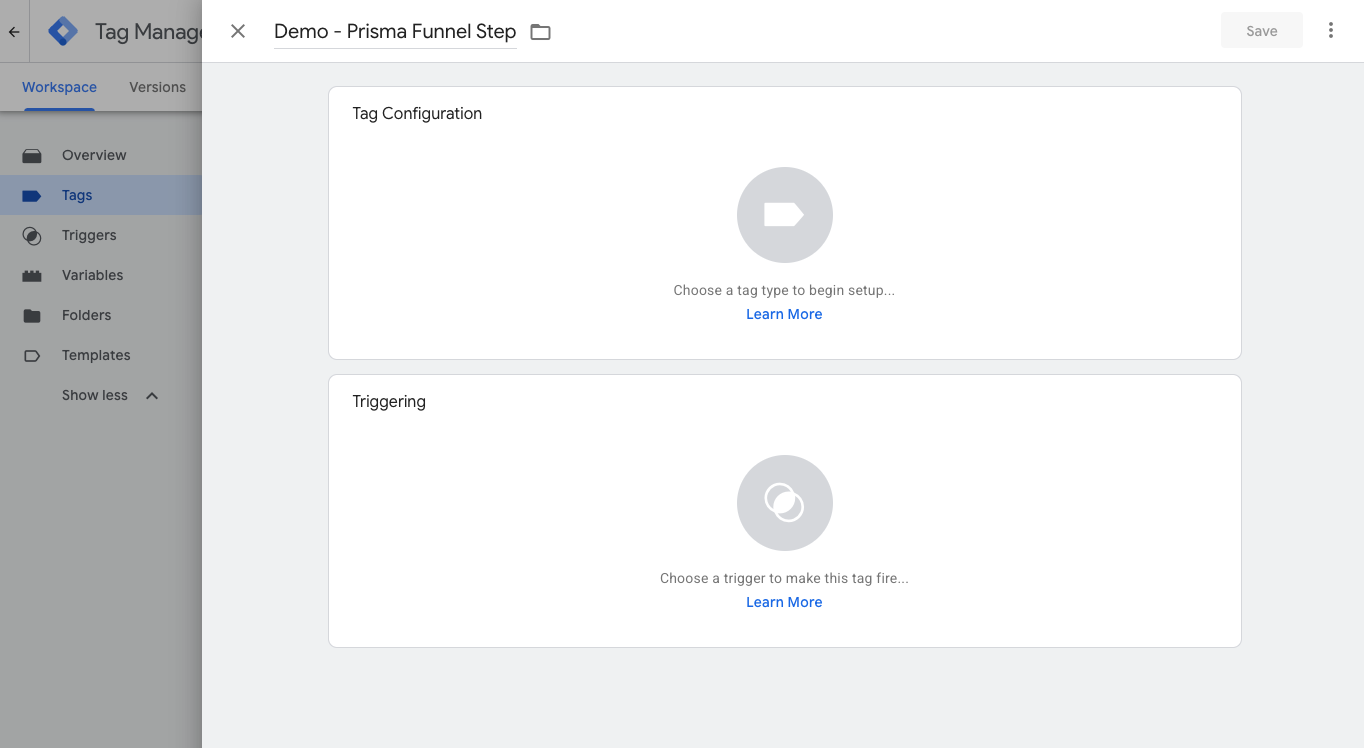
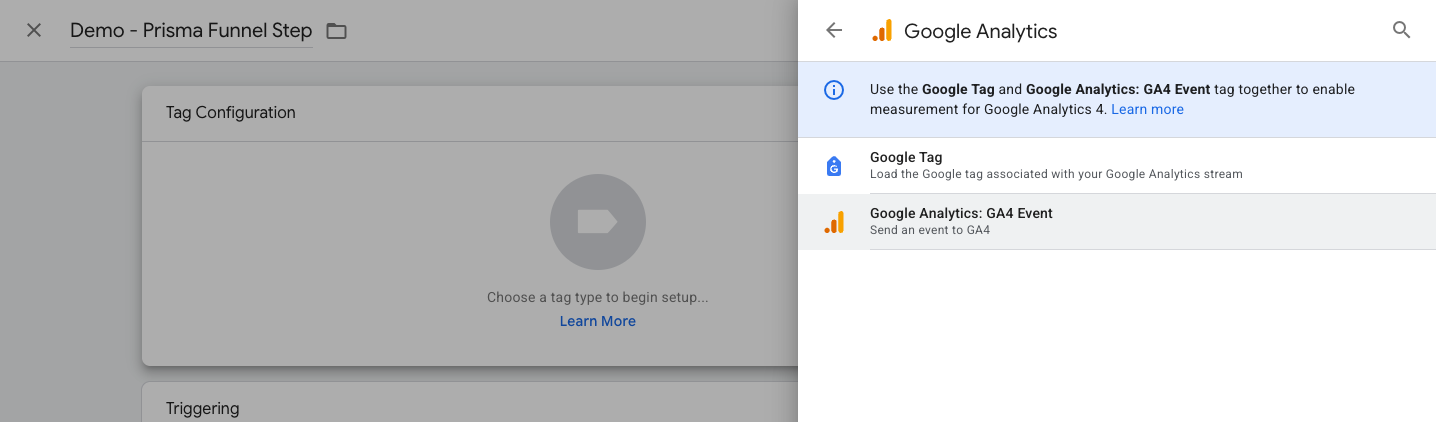
Haga clic en Tag Configuration y elija Google Analytics: GA4 Event como tipo de etiqueta:
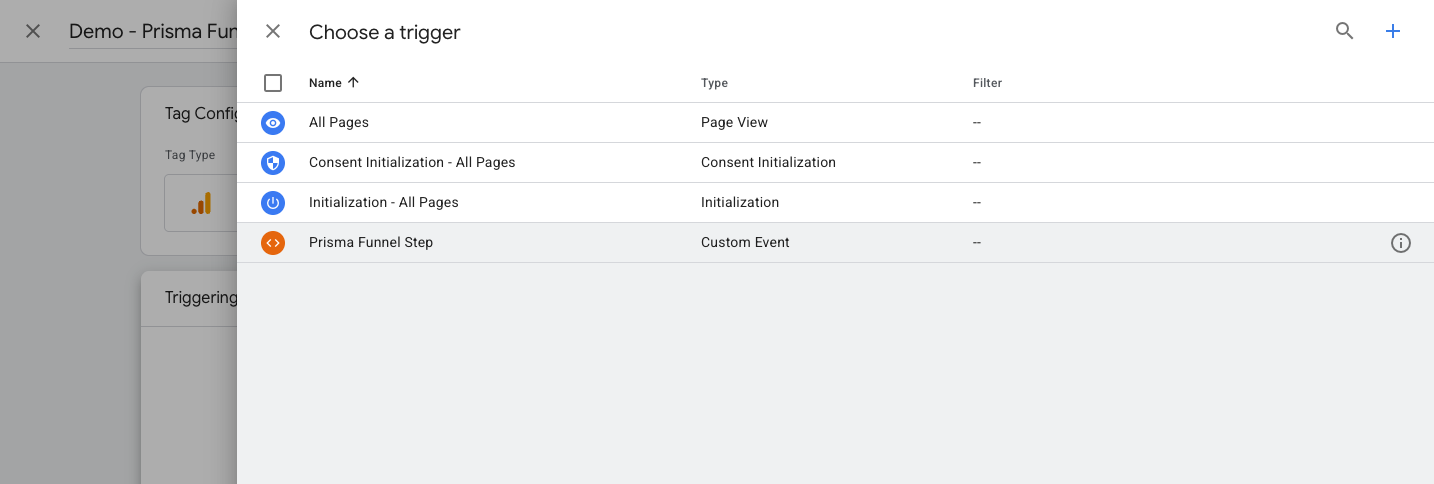
Haga clic en Triggering y seleccione el disparador de evento personalizado Prisma Funnel step configurado anteriormente:
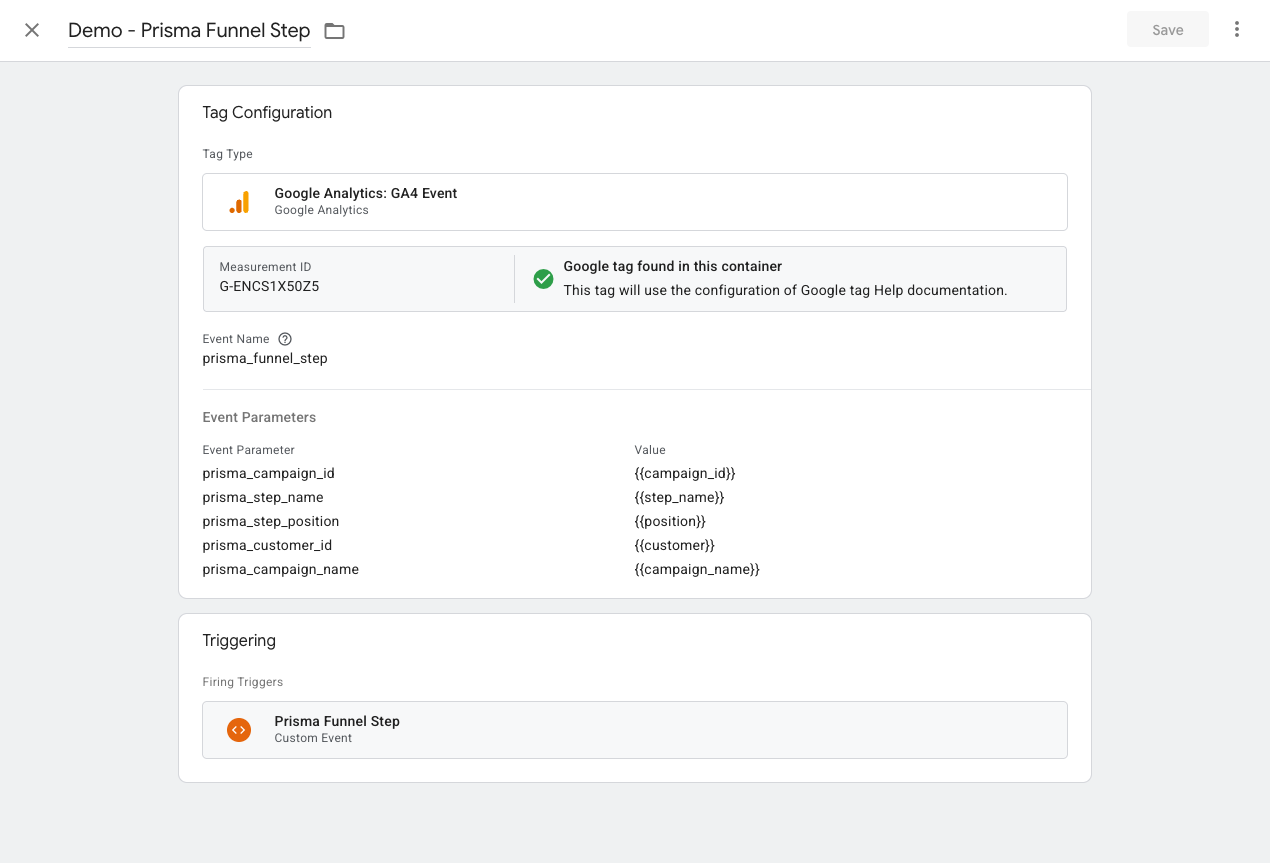
Configure la etiqueta de la siguiente manera:
- Configuration Tag: GTM detecta automáticamente si ya existe una etiqueta de configuración de GA4 en el contenedor y, en ese caso, vincula este evento a ella — mostrado como Google tag found in this container, junto con su Measurement ID. Esto es lo que le indica a GA4 a qué propiedad enviar el evento. Si GTM no encuentra ninguna, cree primero una etiqueta de configuración de GA4 (o ingrese el Measurement ID de la propiedad directamente en este campo) antes de continuar.
- Event Name: el nombre que identificará a este evento en los informes de GA4, por ejemplo
prisma_funnel_step. - Event Parameters: una fila por cada dato que desee tener disponible en GA4. A la izquierda, ingrese el nombre que tendrá el parámetro en GA4; a la derecha, haga referencia a la variable de GTM que contiene el valor.
Guarde la etiqueta. Una etiqueta recién creada solo existe en el espacio de trabajo de GTM hasta que se publica — verifique que el evento se dispare correctamente en el modo Preview y luego haga clic en Submit y Publish para llevar el contenedor a producción. Si omite este paso, el evento nunca llegará a GA4 en producción.
Hacer referencia correctamente a las variables de GTM
La columna Value de cada parámetro de evento debe hacer referencia a la variable de GTM correspondiente utilizando llaves dobles — {{campaign_id}}, {{step_name}}, {{position}}, {{customer}}, {{campaign_name}} — exactamente como se muestra arriba:
| Event Parameter | Value |
|---|---|
prisma_campaign_id |
{{campaign_id}} |
prisma_step_name |
{{step_name}} |
prisma_step_position |
{{position}} |
prisma_customer_id |
{{customer}} |
prisma_campaign_name |
{{campaign_name}} |
Sin las llaves {{ }}, GTM envía el texto literal (por ejemplo, la cadena campaign_id) como valor del parámetro, en lugar de sustituir el contenido real de la variable.
Tenga en cuenta que los nombres de parámetro de la izquierda (prisma_campaign_id, prisma_step_name, prisma_step_position, prisma_customer_id, prisma_campaign_name) son independientes de los nombres de las variables de GTM de la derecha (campaign_id, step_name, position, customer, campaign_name) — no necesitan coincidir. Los nombres de la izquierda son los que GA4 realmente almacenará y mostrará, por lo que recomendamos anteponerles un prefijo (por ejemplo, prisma_) para identificarlos fácilmente entre sus demás eventos y parámetros de GA4.
Hacer visibles los parámetros del evento en GA4
Por defecto, GA4 recopila los parámetros personalizados de los eventos, pero no los muestra en ninguna parte de la interfaz de informes estándar — cada uno debe registrarse como una dimensión customizada (custom dimension) antes de volverse visible.
En GA4, vaya a Admin → Data display → Custom definitions → Custom dimensions → Create custom dimension, y configure una dimensión por cada parámetro enviado por la etiqueta:
- Dimension name: una etiqueta legible, por ejemplo
Prisma Step Position. - Scope:
Event. - Event parameter: el nombre exacto del parámetro configurado en la etiqueta de GTM, por ejemplo
prisma_step_position.
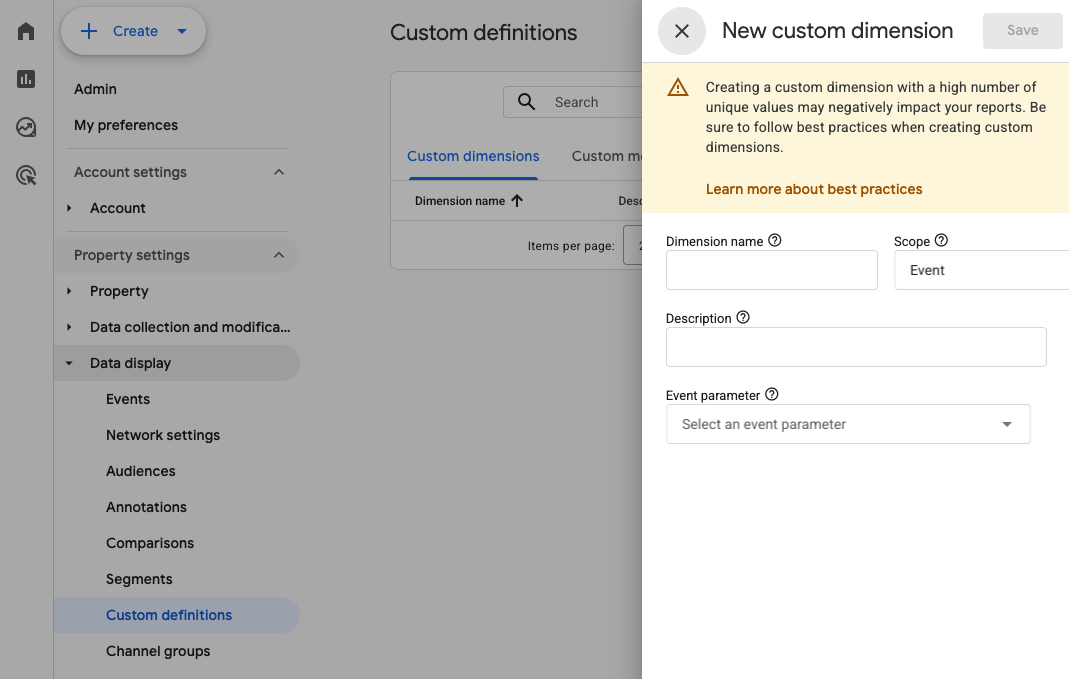
Repita esto para los cinco parámetros. Una vez creadas, todas deberían aparecer en la lista de dimensiones personalizadas:
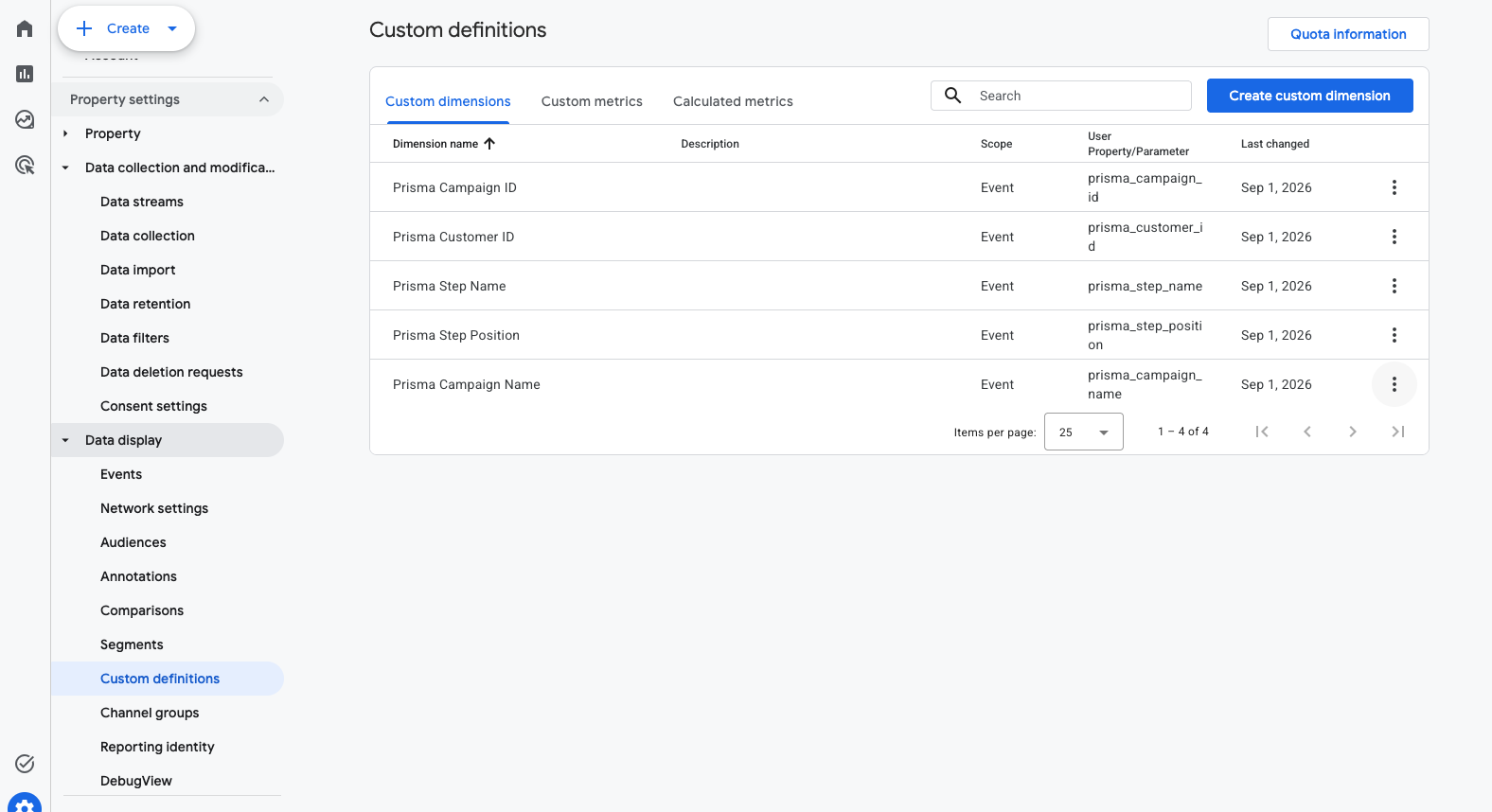
| Dimension name | Event parameter |
|---|---|
| Prisma Campaign ID | prisma_campaign_id |
| Prisma Campaign Name | prisma_campaign_name |
| Prisma Customer ID | prisma_customer_id |
| Prisma Step Name | prisma_step_name |
| Prisma Step Position | prisma_step_position |
Las dimensiones personalizadas solo aplican hacia adelante — GA4 no completa retroactivamente los eventos históricos recolectados antes de registrar la dimensión, y puede demorar hasta un día en que los valores comiencen a aparecer en los informes luego de crear una dimensión.
Ver los datos en los informes de GA4
Vaya a Reports → Engagement → Events, y seleccione el evento configurado en la etiqueta (por ejemplo, prisma_funnel_step):
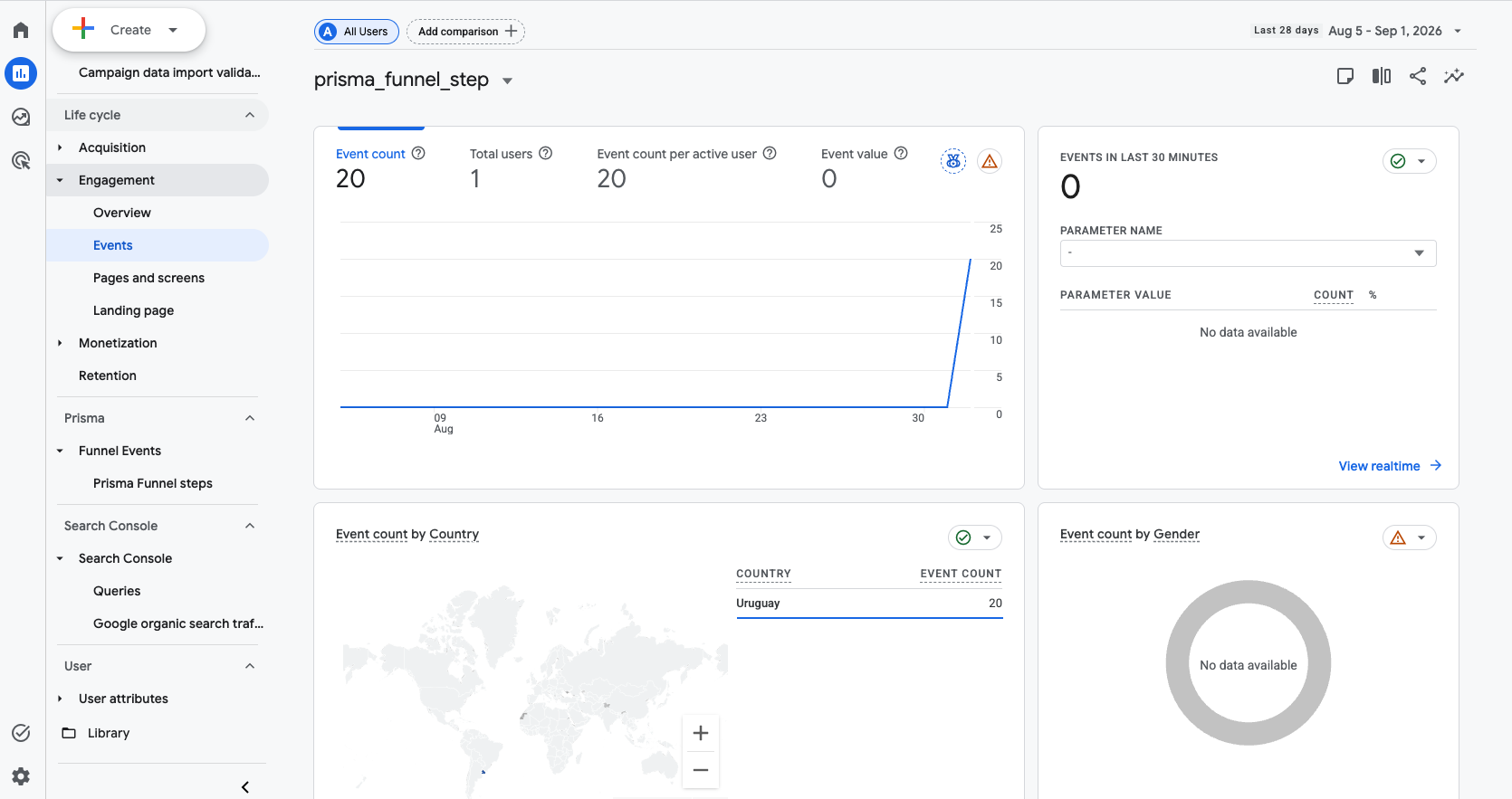
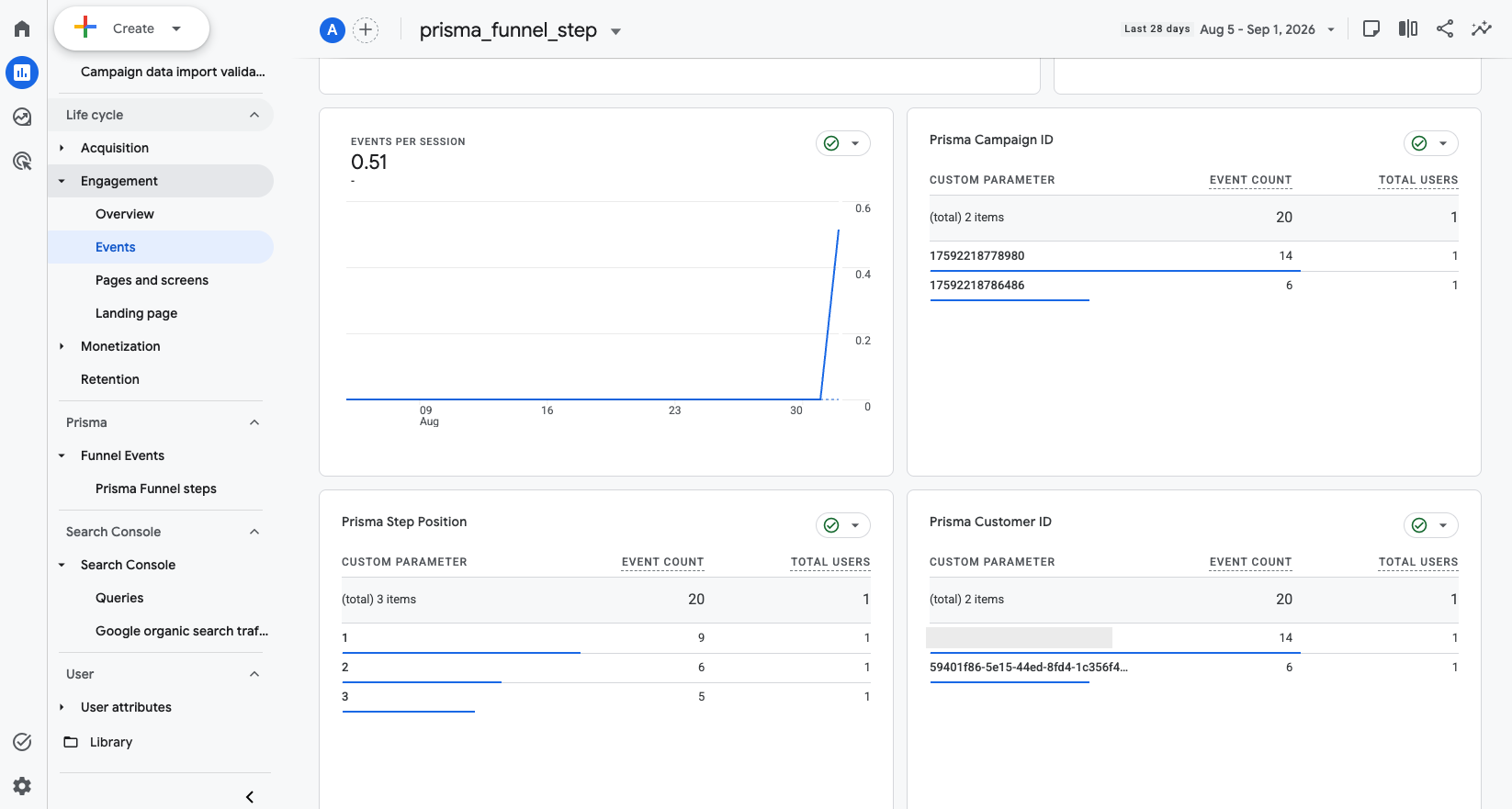
Cada dimensión registrada se muestra como su propia tarjeta de desglose, mostrando la cantidad de eventos y usuarios por valor — por campaña, por paso, por cliente:
A partir de aquí, los datos también pueden utilizarse para construir exploraciones personalizadas, o referenciarse por nombre en filtros y segmentos.
Crear un informe de tipo Funnel Exploration
En lugar de leer los números de conversión y abandono desde el informe de eventos, puede construir un informe de funnel dedicado utilizando la sección Explore de GA4, y luego publicarlo como un informe estándar en el menú de navegación de la izquierda.
Iniciar una nueva exploración
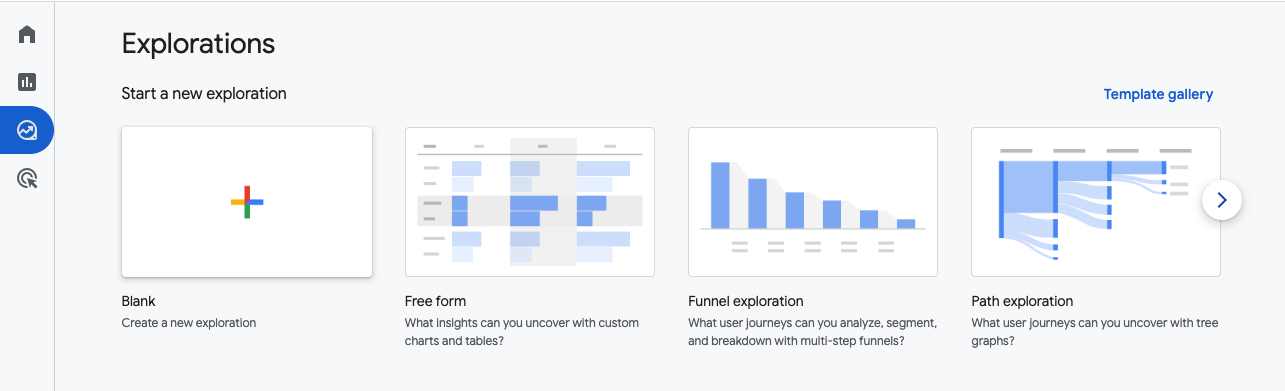
Vaya a Explore, y elija Blank para comenzar una nueva exploración desde cero:
Agregar las dimensiones del funnel
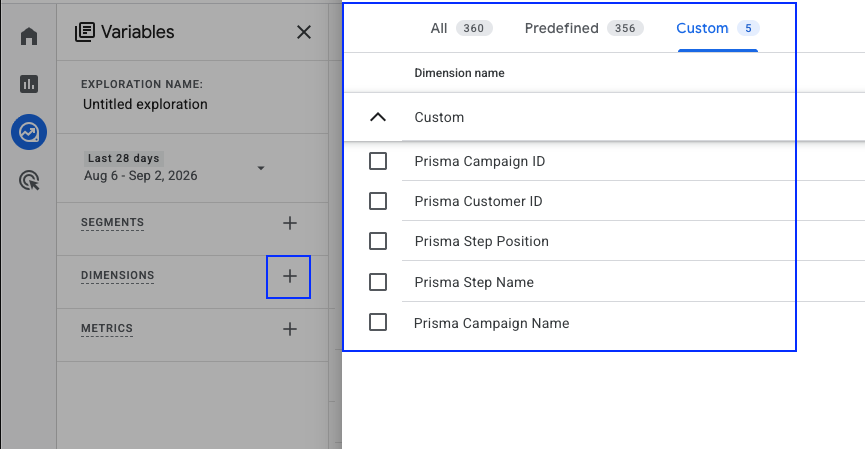
Haga clic en el + junto a Dimensions, y seleccione las cinco dimensiones personalizadas de Prisma:
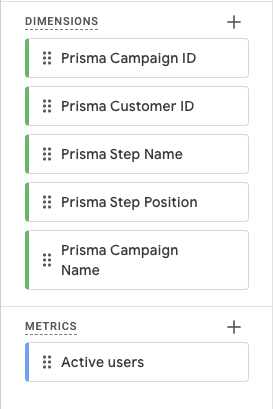
También puede incluir cualquier dimensión adicional para desglosar aún más el funnel — datos geográficos, categoría de dispositivo, o parámetros de atribución como fuente o medio son opciones habituales. Arrastre las dimensiones que desee (y cualquier métrica, como Active users) hacia la exploración:
Cambiar la técnica de visualización
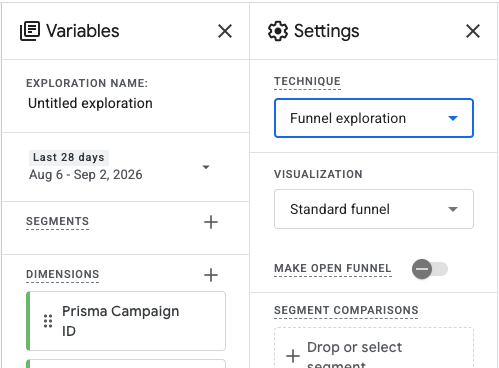
En el panel de configuración, establezca Technique en Funnel exploration y Visualization en Standard funnel:
Editar los pasos del funnel
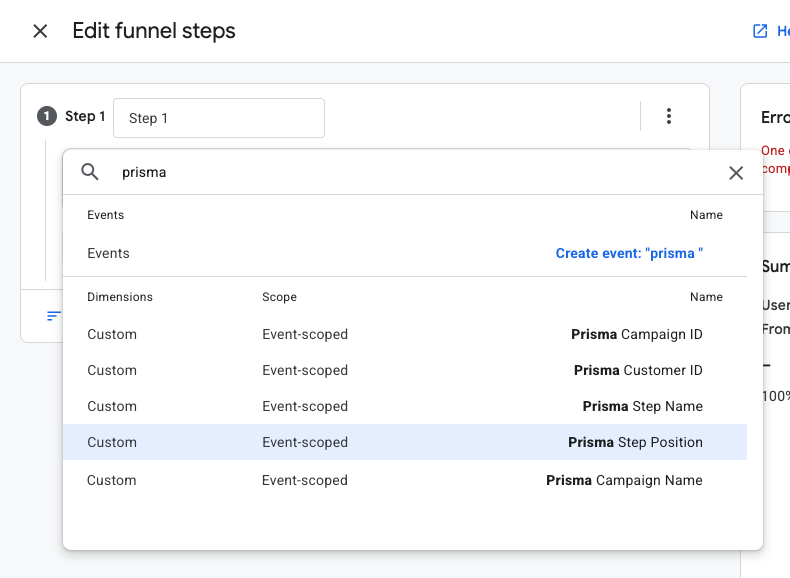
Haga clic en el ícono de lápiz junto a Steps para abrir el editor de pasos. Asigne un nombre al primer paso (típicamente “Step 1”), agregue una nueva condición, y configúrela para que se aplique sobre la dimensión personalizada Prisma Step Position:
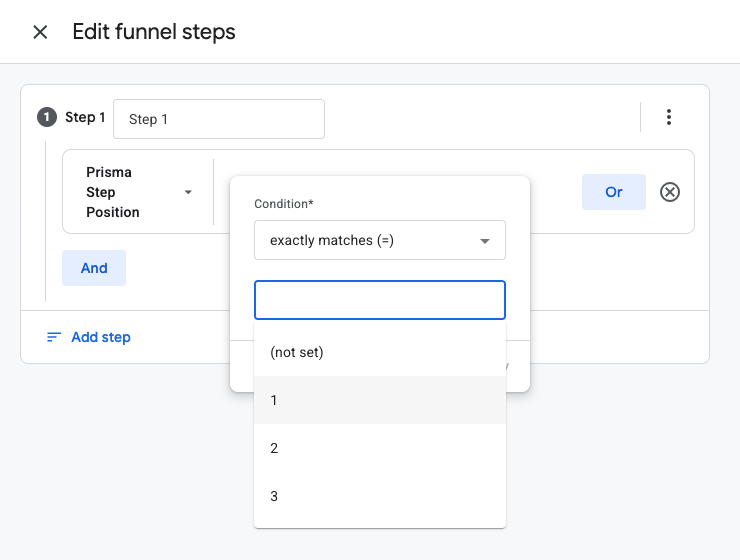
Agregue un filtro exactly matches 1 — puede elegir el valor desde el desplegable o simplemente escribirlo:
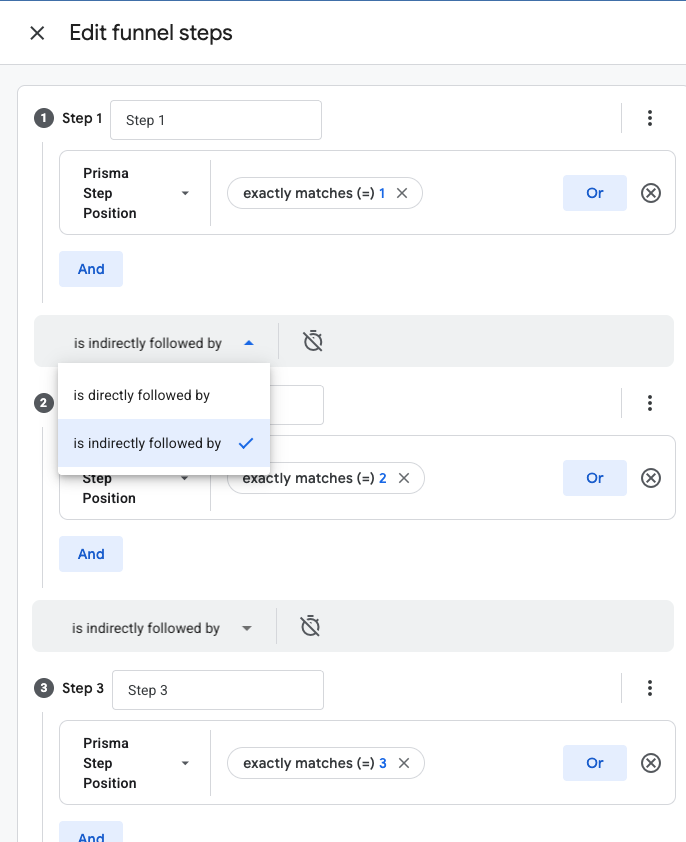
Repita esto para tantos pasos como tenga su funnel — típicamente entre 3 y 4 — haciendo coincidir 1, 2, 3, 4 respectivamente, y asegúrese de que la transición de cada paso esté configurada como is indirectly followed by. GA4 registra automáticamente otros eventos (page_view, user_engagement, scroll, etc.) junto con los eventos funnel_step de Prisma; exigir que el paso siguiente sea seguido directamente excluiría avances reales cada vez que uno de esos eventos automáticos se registre en el medio, subestimando la conversión en cada etapa:
Guardar el informe en la Library
Utilice el ícono de la esquina superior derecha para guardar el informe en la Library:

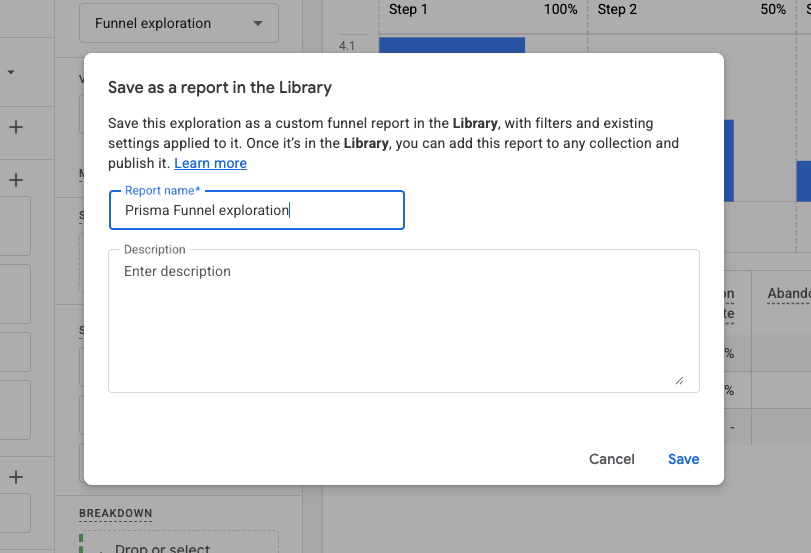
Asígnele un nombre, por ejemplo Prisma Funnel exploration, y guárdelo — este es el nombre con el que se mostrará el informe en la interfaz de GA4 una vez publicado:
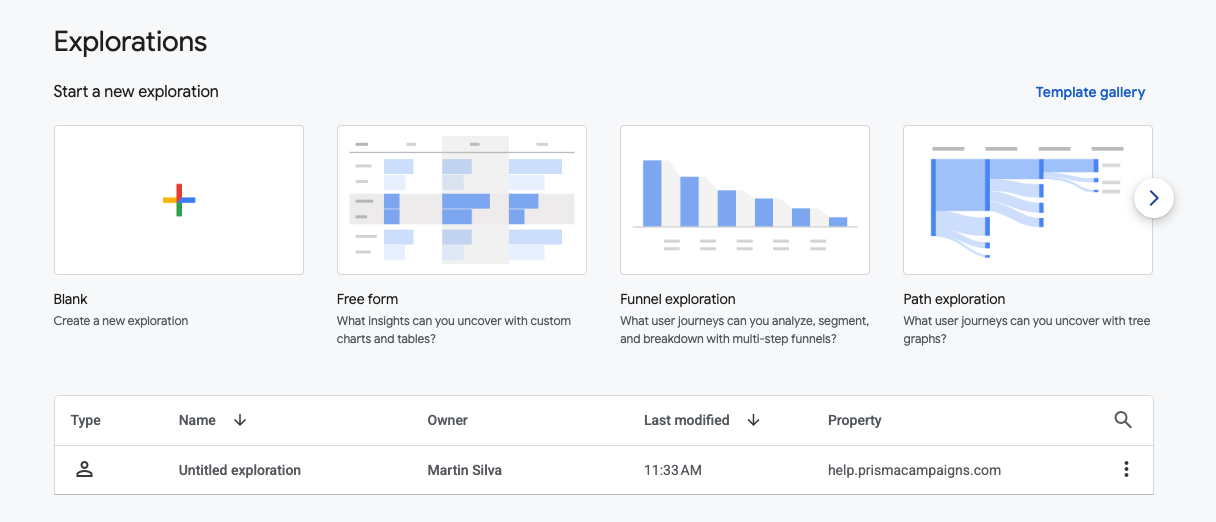
Al volver a la lista de exploraciones, la que acaba de crear se seguirá mostrando como Untitled exploration, lo cual es un comportamiento esperado de GA4. También puede renombrarla desde allí, utilizando el menú de tres puntos a la derecha:
Publicarlo como un informe estándar
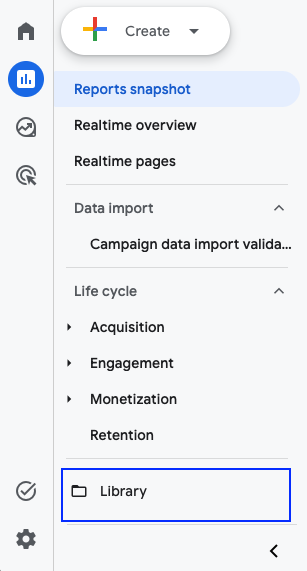
Guardarlo en la librería no hace que el informe sea navegable por sí solo — todavía es necesario agregarlo a una colección y publicarlo. En la sección Reports, haga clic en el ícono de Library en la parte inferior del menú izquierdo:
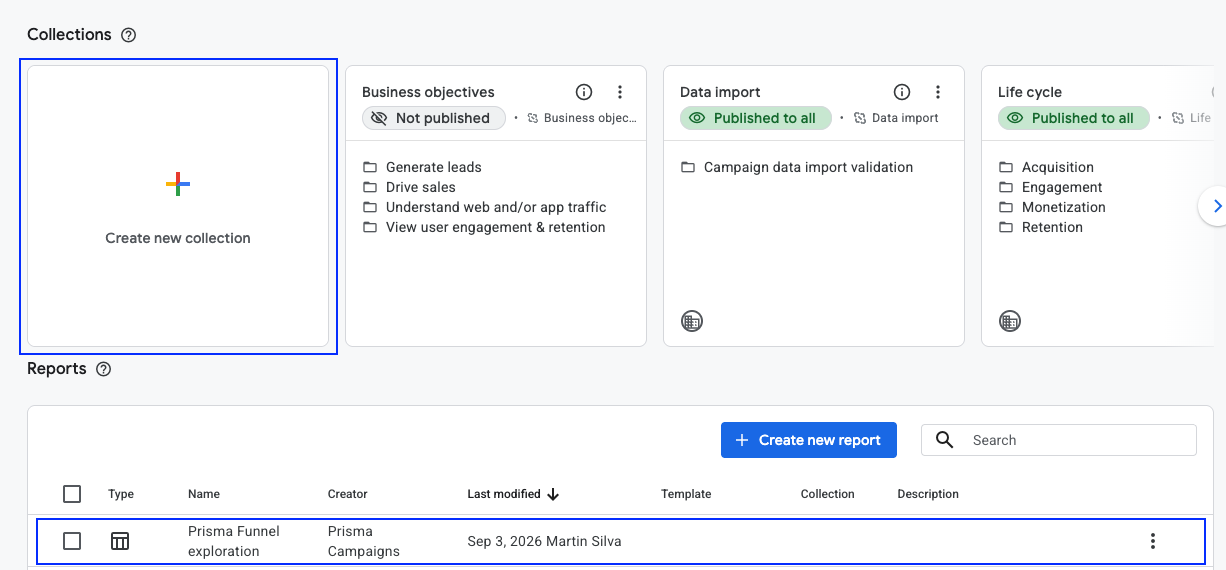
Su informe guardado aparece en Reports, debajo de las colecciones existentes:
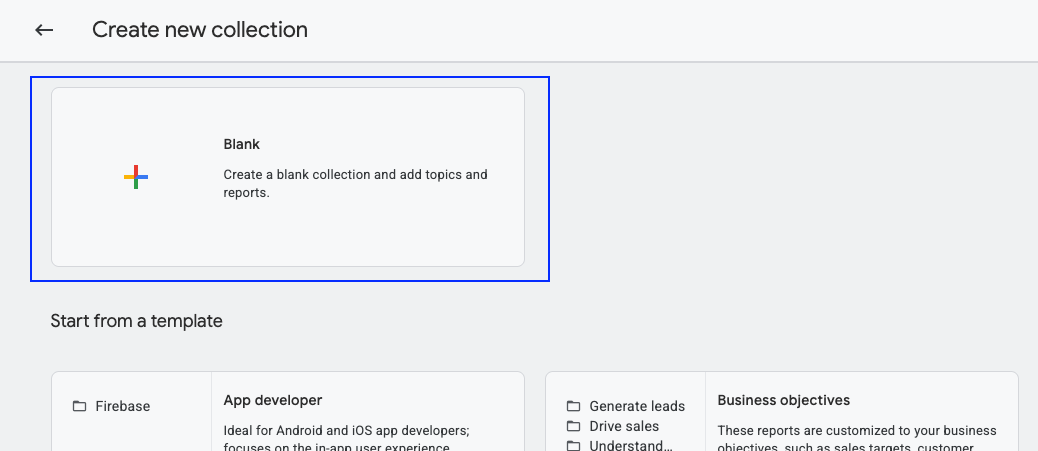
Haga clic en Create new collection, y elija Blank para comenzar desde cero:
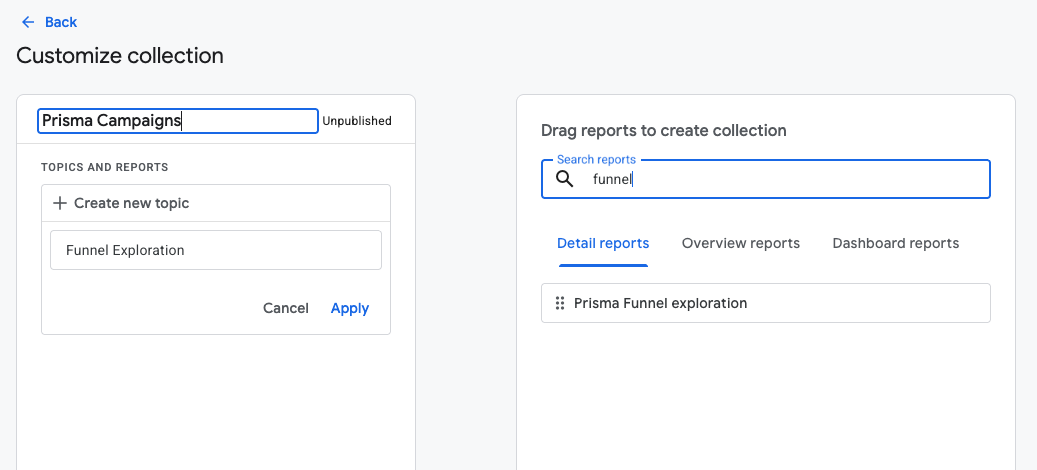
Asigne un nombre a la colección, cree un nuevo tema dentro de ella, y busque la exploración que acaba de crear en el panel de la derecha para poder arrastrarla y soltarla sobre el tema:
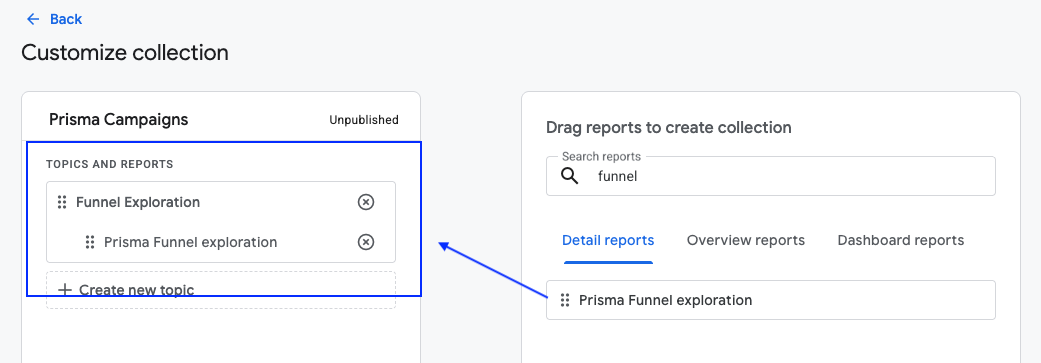
Arrastre el informe desde el panel de la derecha y suéltelo sobre el tema:
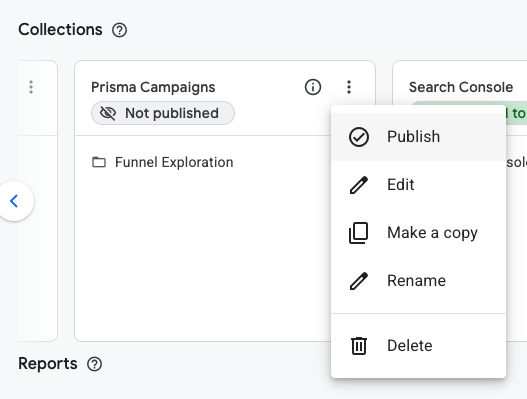
De vuelta en Collections, abra el menú de tres puntos de la colección que acaba de crear y seleccione Publish:
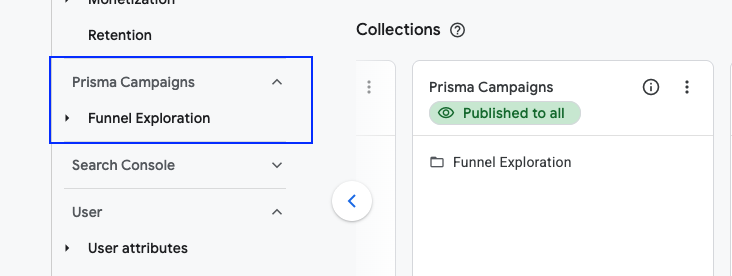
Su informe ya está disponible como parte de la interfaz estándar de GA4, dentro de la sección Reports:
 Artículos Relacionados
¿Este artículo fue útil?
En esta página