WS_FTP Professional: Conexión al Servidor SFTP
Prisma Campaigns provee un servidor SFTP seguro para que usted pueda cargar y descargar datos. Esta guía lo guiará a través de la configuración de WS_FTP Professional para conectarse a nuestro servidor SFTP utilizando autenticación de clave pública.
Paso 1: Generando un Par de Claves SSH
En WS_FTP Professional
- Abra WS_FTP.
- Vaya a Tools/Options.
- En la ventana de Opciones del Programa, seleccione SSH -> Client Keys.
- Haga clic en Create… para abrir el Asistente de Generación de Pares de Claves de Cliente SSH.
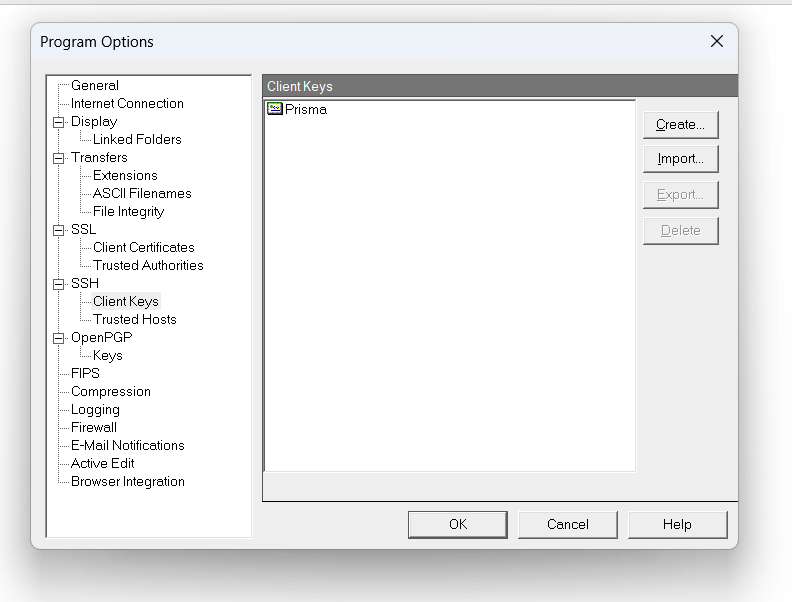
- Elija RSA como tipo de clave y establezca el tamaño de la clave en 2048 bits. Haga clic en Next.
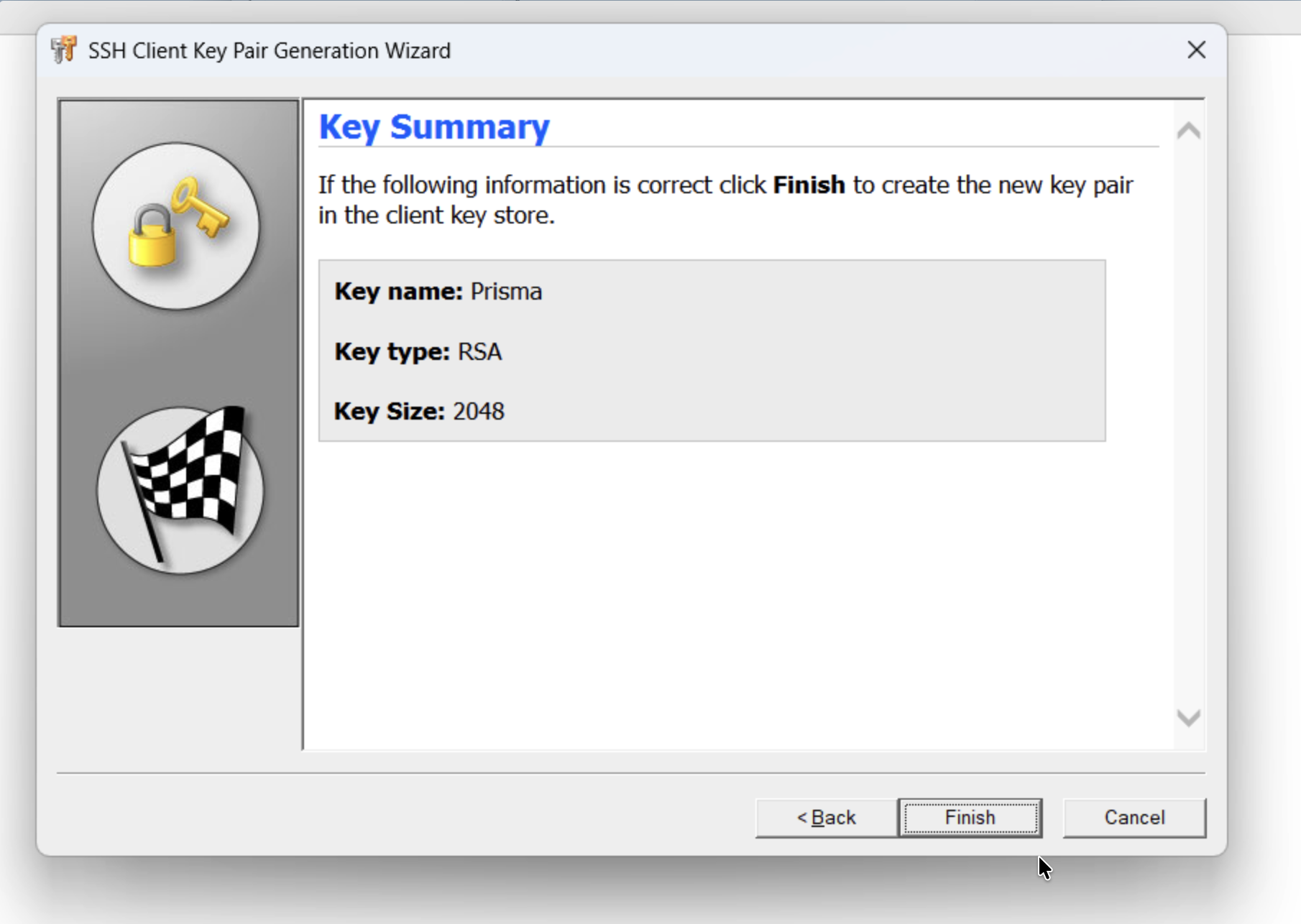
- Ingrese un nombre para su clave (p. ej., Prisma) y una frase de contraseña opcional para mayor seguridad. Haga clic en Next.
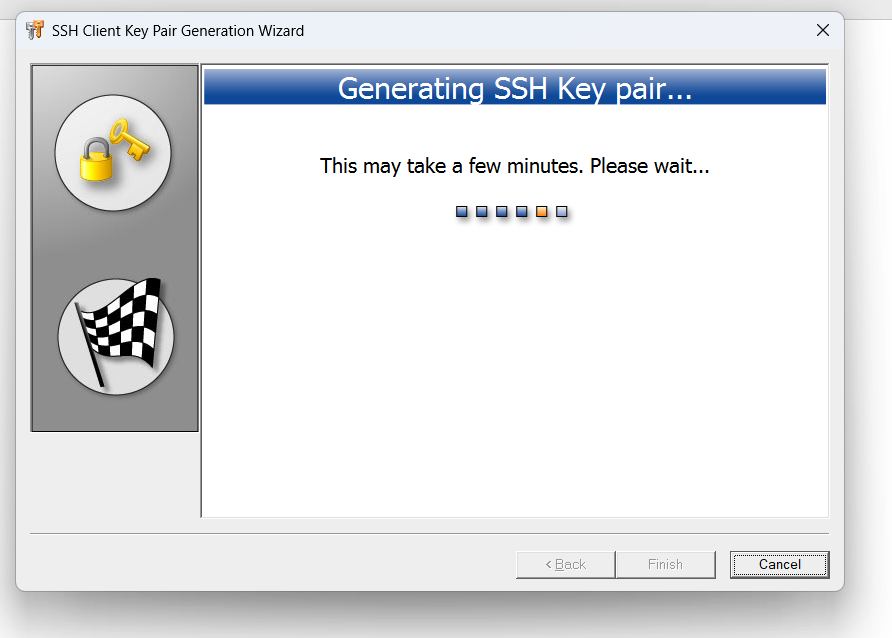
- Revise el resumen de la clave y haga clic en Finish. El proceso de generación de la clave comenzará.
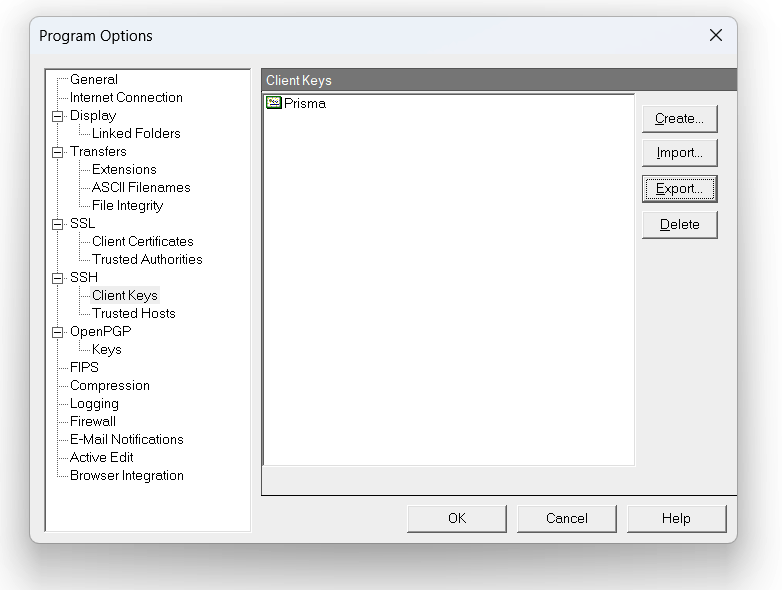
- Su nueva clave aparecerá ahora en la lista de Claves de Cliente.
Paso 2: Exportando Su Clave Pública
Necesita enviar su clave pública al equipo de soporte de Prisma Campaigns para que podamos autorizar su conexión.
En WS_FTP
- En la ventana Program Options -> SSH -> Client Keys, seleccione la clave que acaba de crear.
- Haga clic en Export….
- Guarde el archivo de clave pública en una ubicación que recordará. Es mejor usar un nombre descriptivo y la extensión
.pub(p. ej.,nombre_de_su_empresa.pub).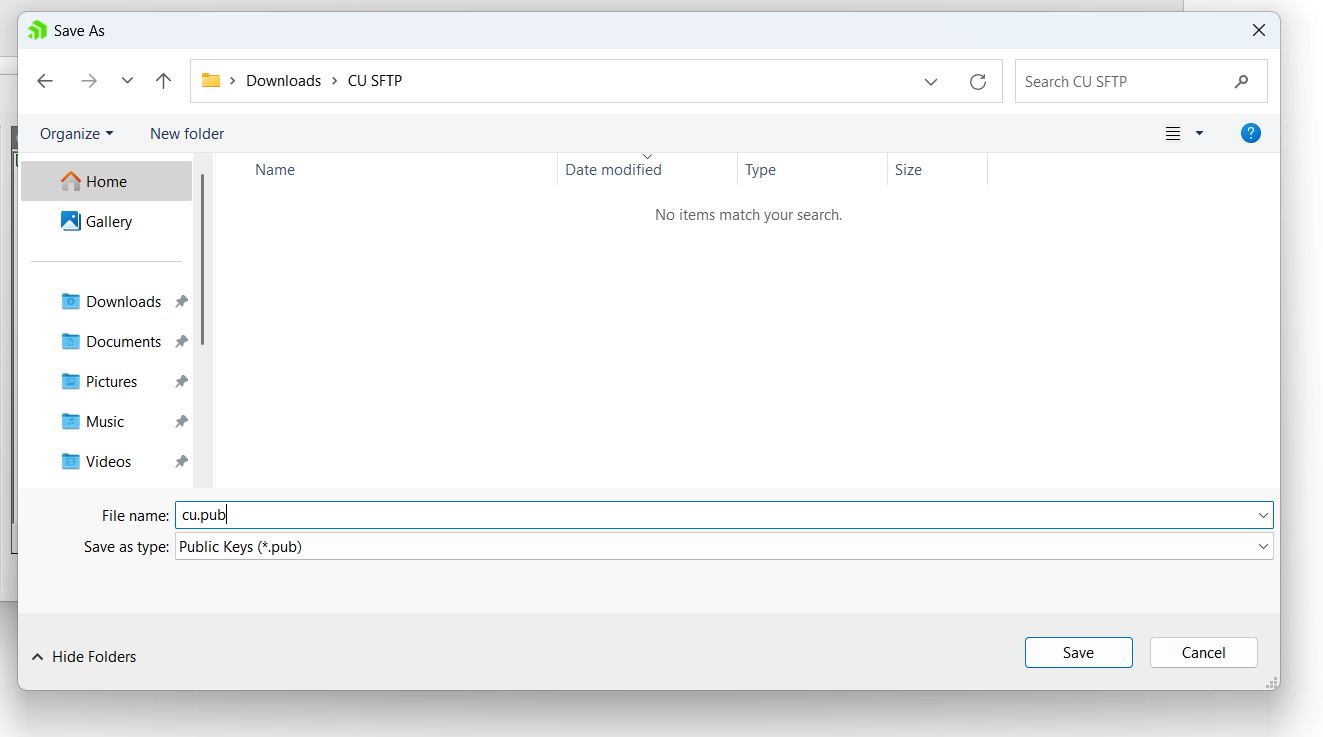
Paso 3: Envíe Su Clave Pública a Soporte
Adjunte el archivo .pub (o pegue la clave copiada) y envíelo a su contacto de soporte de Prisma Campaigns a través de un canal seguro y acordado. Instalaremos la clave en el servidor SFTP. Por favor, espere la confirmación de que su clave ha sido instalada antes de intentar conectarse.
Paso 4: Configurando la Conexión SFTP en WS_FTP
- En WS_FTP, haga clic en Connections -> New Connection.
- Ingrese un Site Name (p. ej., Prisma Campaigns SFTP).
- Para Connection Type, seleccione SFTP/SSH.
- Para Server Address, ingrese
sftp.prismacampaigns.com. - Ingrese el User ID que le proporcionó Prisma Campaigns.
- En el panel izquierdo, vaya a SSH.
- Para el método de autenticación, marque Public Key.
- En el menú desplegable SSH keypair, seleccione la clave que creó anteriormente (p. ej., Prisma).
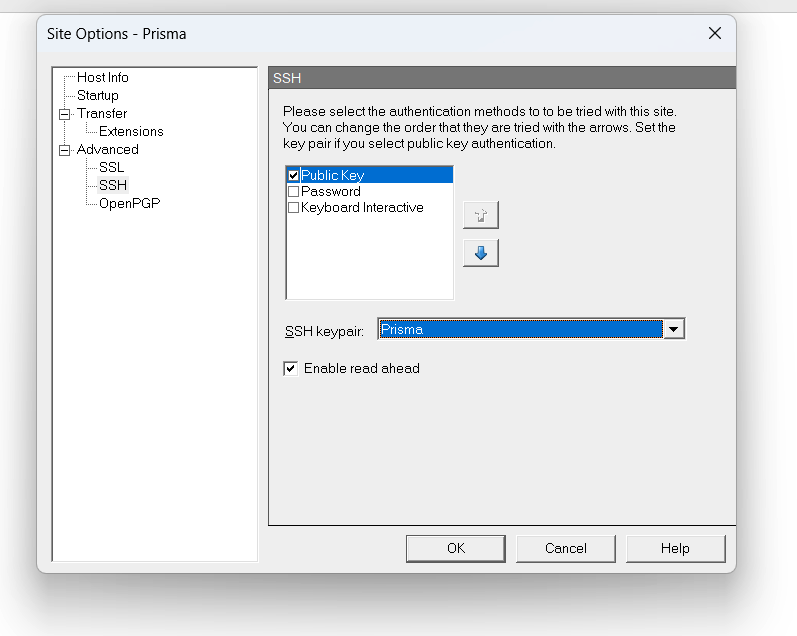
- Haga clic en OK para guardar la configuración del sitio.
Paso 5: Conectándose al Servidor
- Desde la ventana principal de WS_FTP, seleccione el sitio que acaba de configurar en el menú desplegable Connections y haga clic en Connect.
- La primera vez que se conecte, se le presentará una advertencia de “Clave de Servidor SSH no Confiable”. Esto es normal. Verifique los detalles de la clave si se los proporcionó el soporte y haga clic en Trust this key.
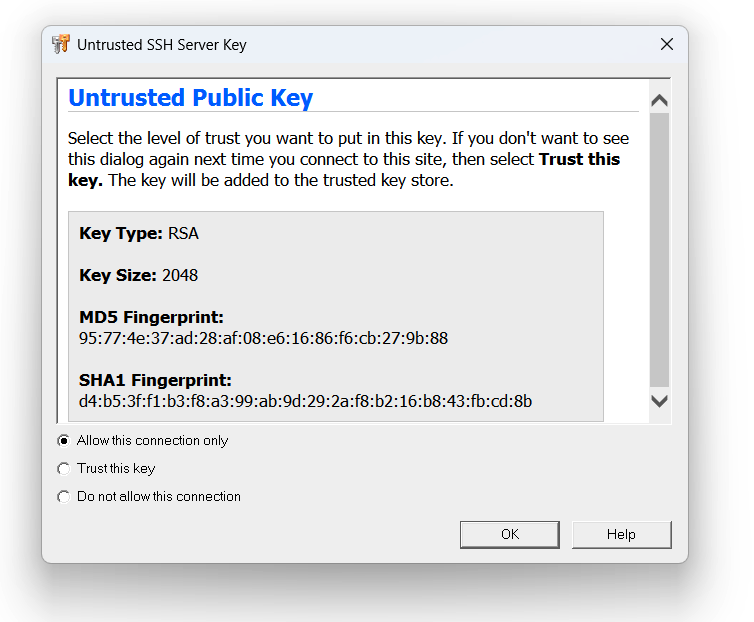
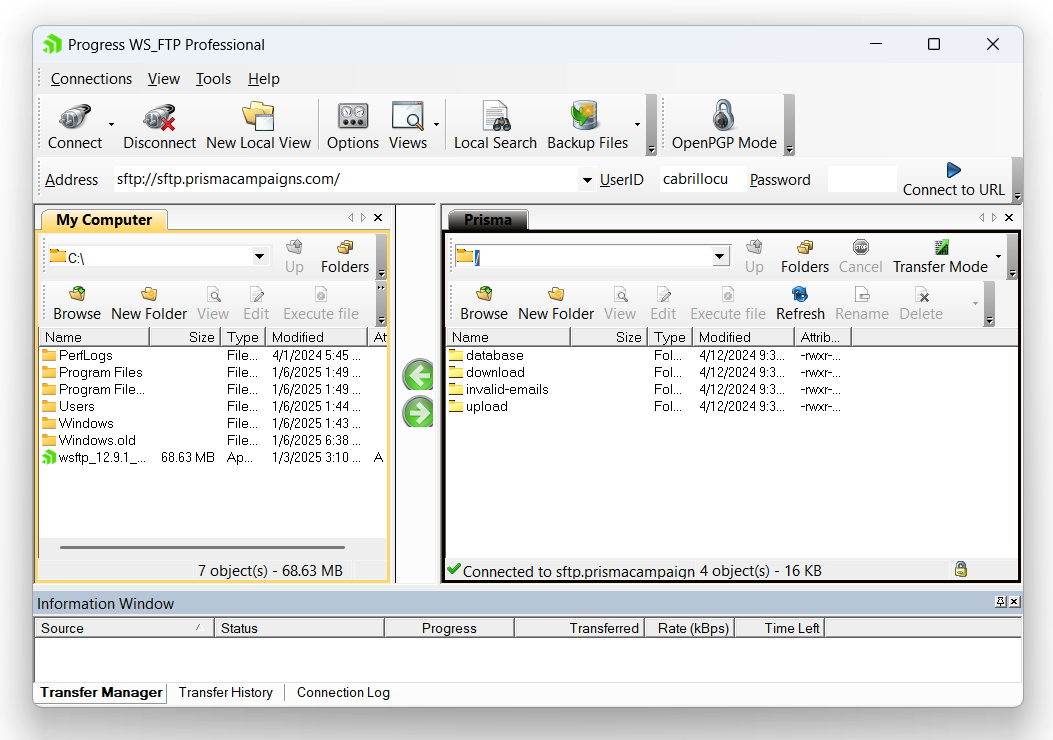
- Si la conexión es exitosa, verá sus archivos locales a la izquierda y los directorios remotos en el servidor SFTP de Prisma Campaigns a la derecha.
Solución de problemas
WS_FTP 12.9+
Si está usando WS_FTP 12.9 o superior, puede encontrarse con este issue reportado por Progress al autenticarse con un par de claves pública/privada.
Como workaround, edite el archivo ssh-algos.txt y elimine la entrada ssh-dss para que el archivo quede así:
El archivo se encuentra en C:\Users\<username>\AppData\Roaming\Ipswitch\WS_FTP.
===ssh-shk
ssh-rsa
Después de hacer este cambio, reinicie WS_FTP y vuelva a probar la conexión.
Logs de WS_FTP
Si el problema continúa, puede recopilar los logs de WS_FTP y enviarlos al equipo de soporte de Prisma Campaigns.
Según este artículo de Progress sobre la ubicación de los logs de WS_FTP, los logs se encuentran en C:\Users\Logged_in_user_name\AppData\Roaming\Ipswitch\WS_FTP\Logs.
Artículos Relacionados
En esta página