Okta (gestión de identidad)
Okta es un servicio de gestión de identidad que opera en la nube y ofrece servicios de autenticación y autorización. Prisma Campaigns provee una integración con esta herramienta para que sus clientes puedan aprovechar el inicio de sesión único (SSO). De esta forma, pueden acceder a la plataforma empleando la misma cuenta de Okta con la que acceden a otros servicios en un entorno empresarial de aplicaciones múltiples.
Esta guía explica cómo configurar Okta como un Proveedor de Identidad (IdP) para Prisma Campaigns utilizando SAML 2.0.
Al completar las secciones de esta guía, deberá reunir la información necesaria para configurar la integración y proveerla al equipo de soporte técnico de Prisma Campaigns.
Crear una nueva aplicación SAML 2.0 en Okta
Para comenzar, usted deberá crear una nueva aplicación SAML 2.0 en su panel de control de Okta.
-
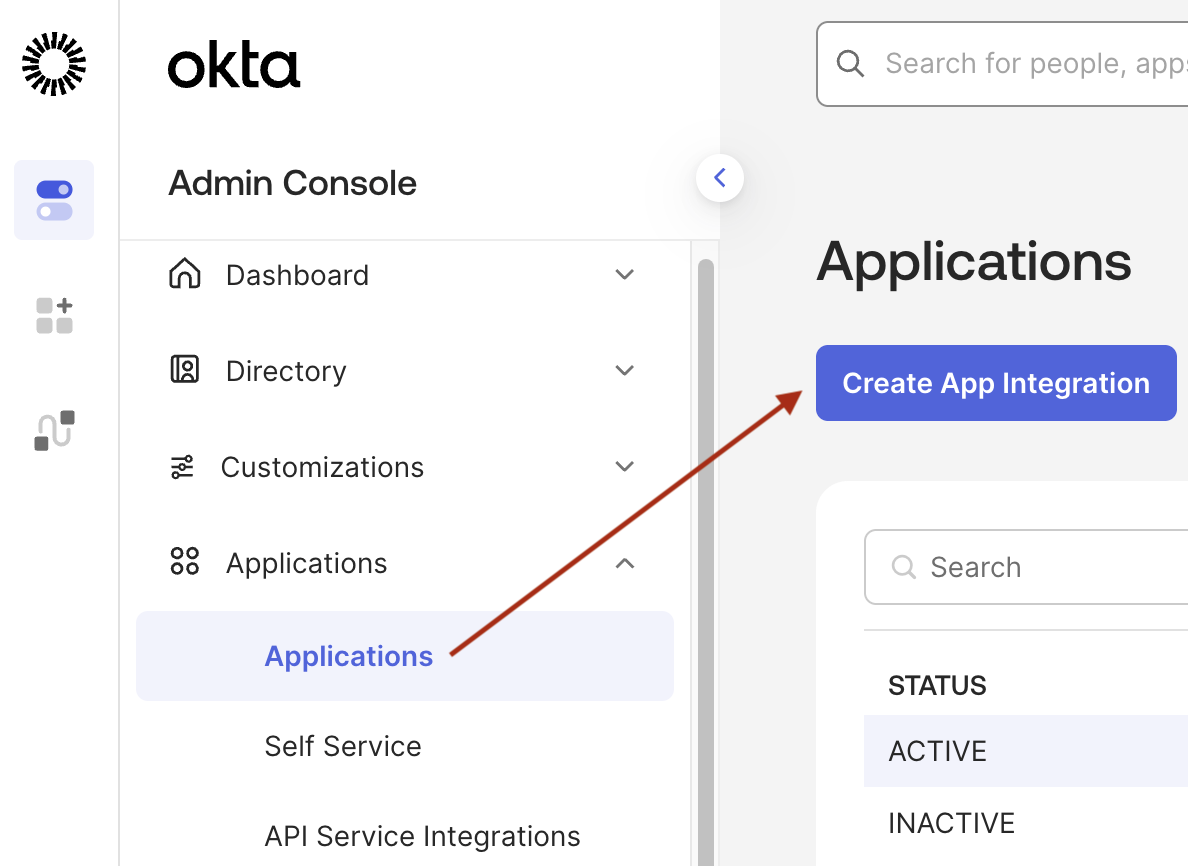
Vaya a Applications → Create App Integration.
-
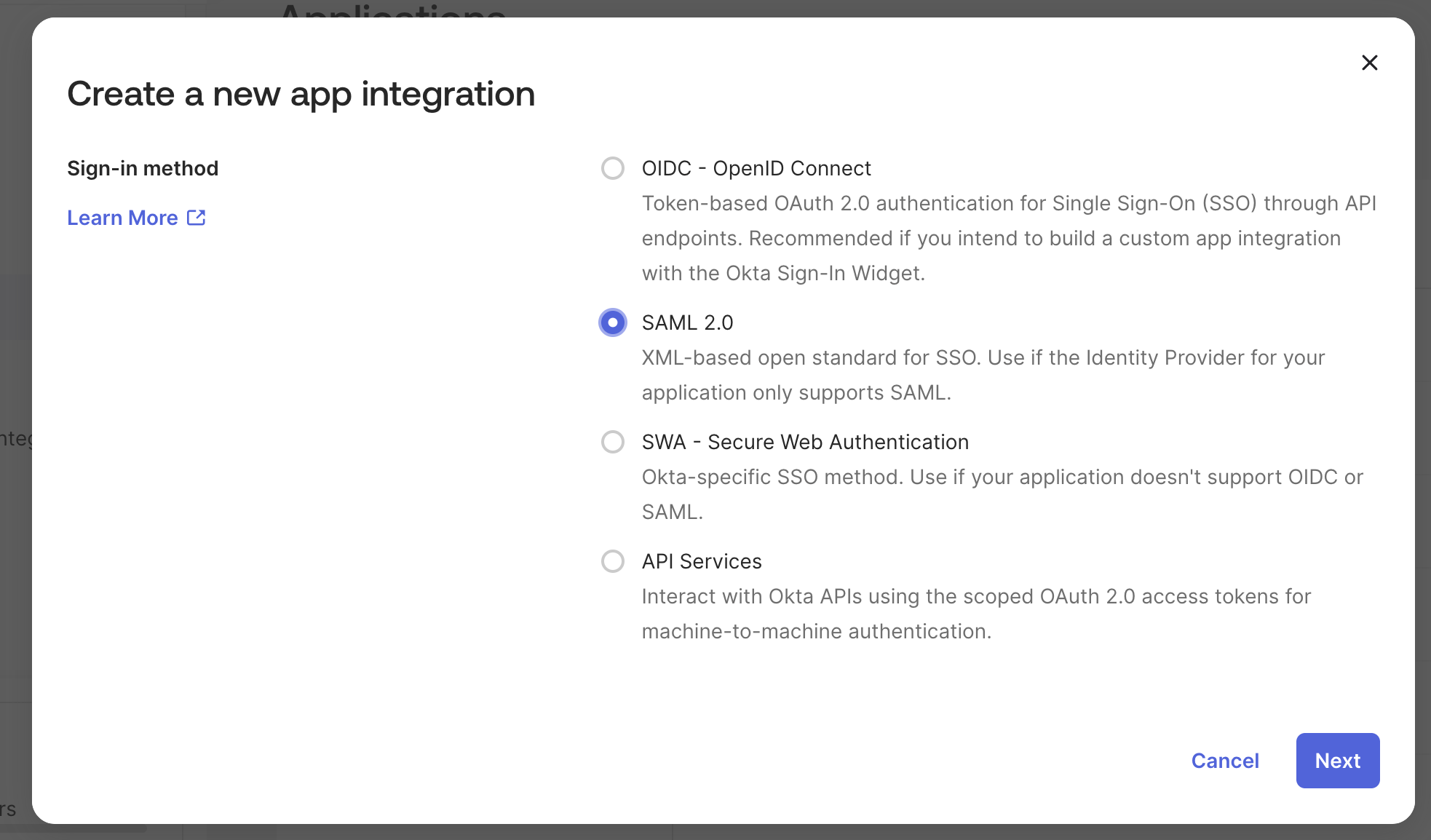
Elija SAML 2.0 como método de inicio de sesión.
-
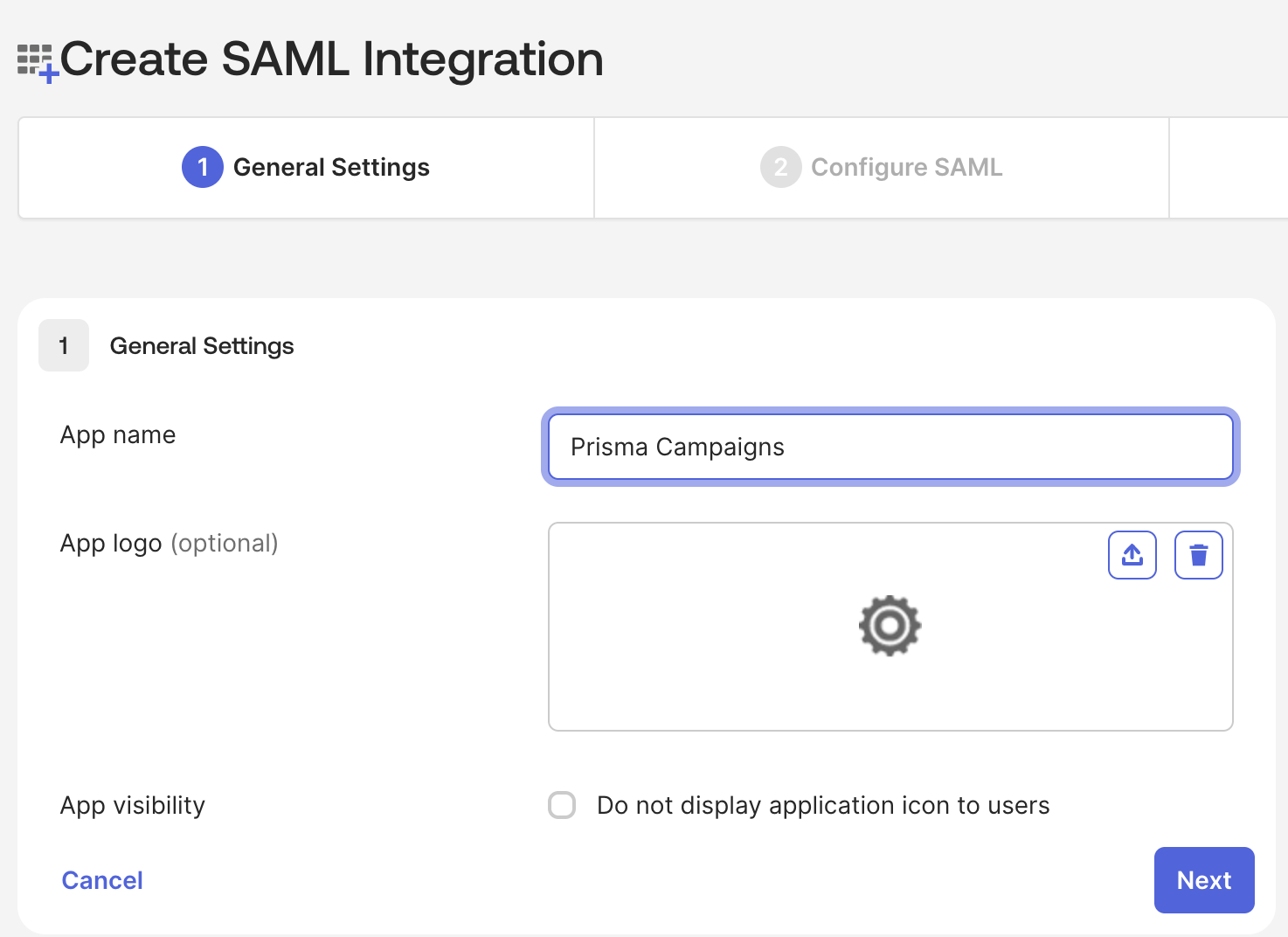
Ingrese Prisma Campaigns como el nombre de la aplicación.
-
(Opcional) Suba el logo de Prisma Campaigns.
-
En la sección Visibility, deje las casillas de verificación sin marcar a menos que desee ocultar la aplicación en el panel de control de Okta.
-
Haga clic en Next.
Configurar los ajustes de SAML
En la sección de SAML Settings, usted necesita configurar los detalles de conexión entre Okta y Prisma Campaigns.
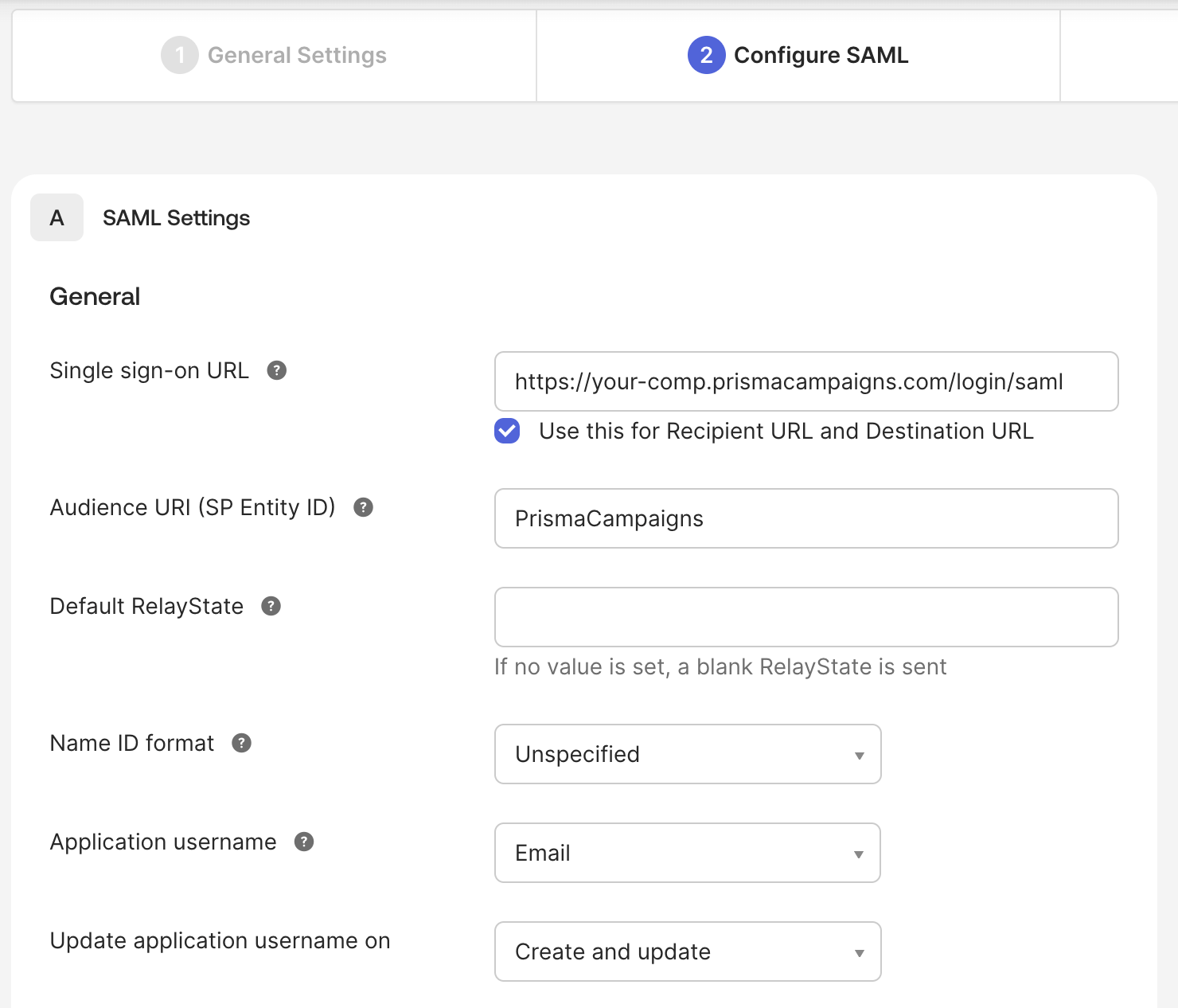
1) Complete los siguientes campos:
- Single sign-on URL:
https://your-comp.prismacampaigns.com/login/saml(reemplaceyour-comp.prismacampaigns.comcon la URL de su instancia de Prisma Campaigns). Marque la casilla “Use this for Recipient URL and Destination URL”. - Audience URI (SP Entity ID):
PrismaCampaigns - Default RelayState: Dejar en blanco.
- Name ID format:
Unspecified - Application username:
Email
2) Para Update application username on, seleccione Create and update.
3) Haga clic en Next.
Declaraciones de atributos
Defina los siguientes atributos para asegurar que la información del usuario se transfiera correctamente a Prisma Campaigns.
-
ID:
user.id -
email:
user.email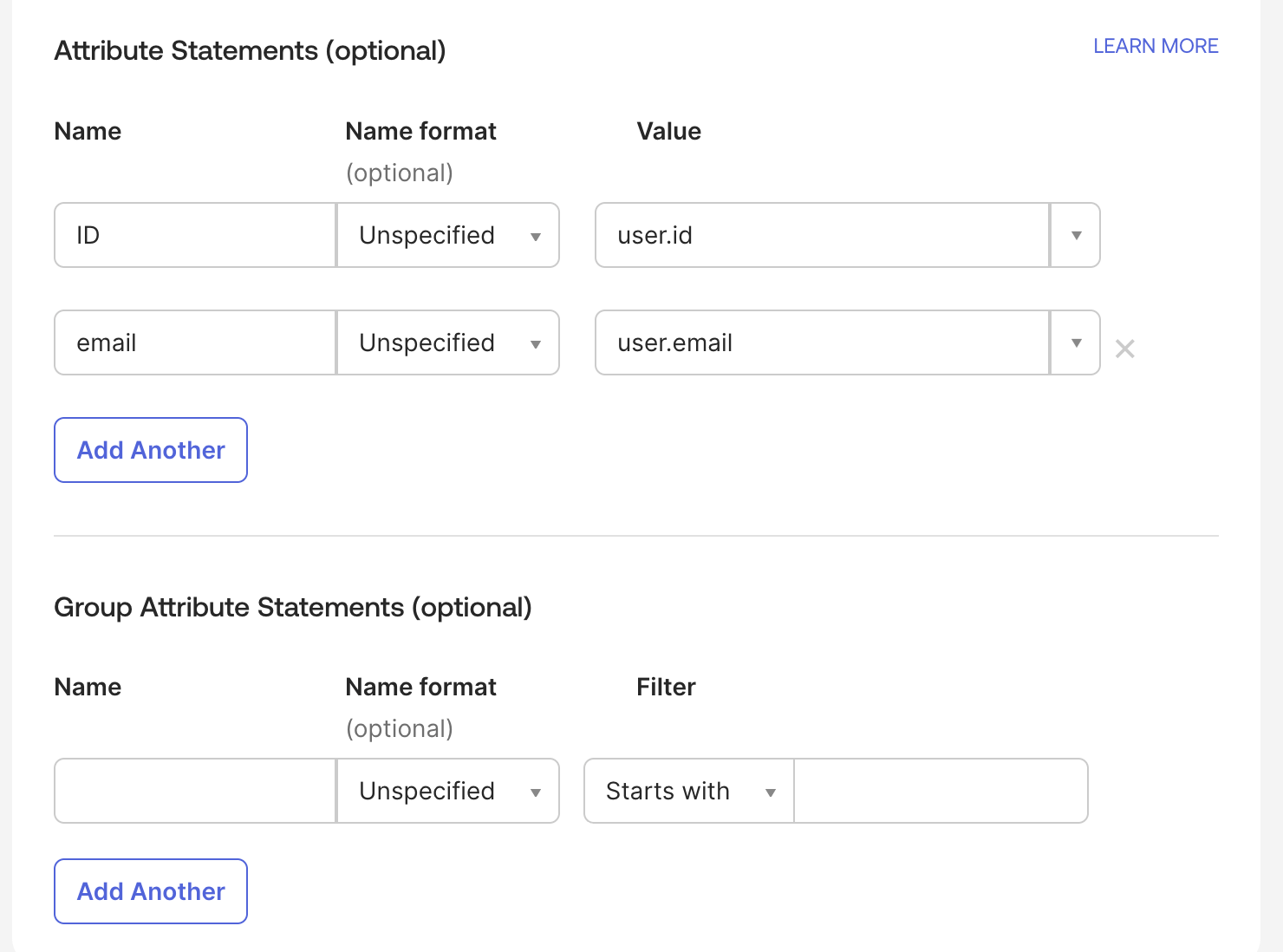
(Opcional: Usted puede añadir atributos de grupo si necesita controlar el acceso por grupos).
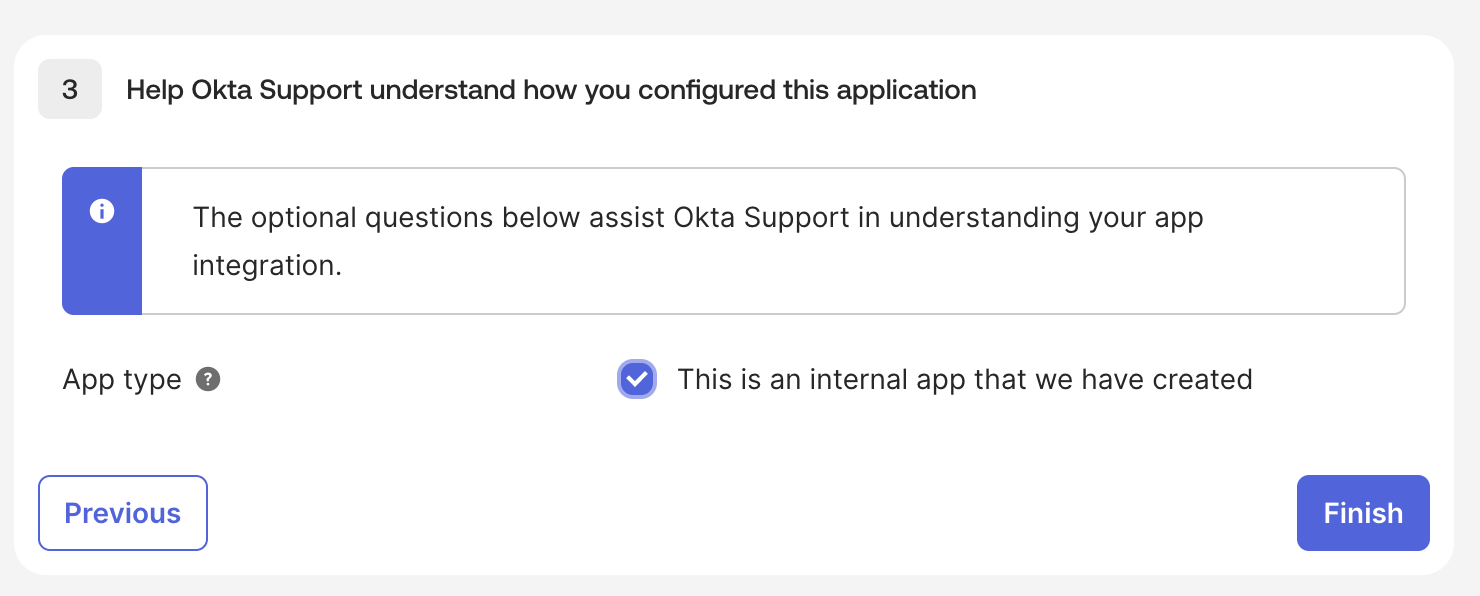
Tipo de aplicación (Ayuda de soporte de Okta)
-
Bajo la sección “Help Okta Support understand how you configured this application”,marque “This is an internal app that we have created”.
-
Haga clic en Finish.
Aprovisionamiento y configuración de la aplicación
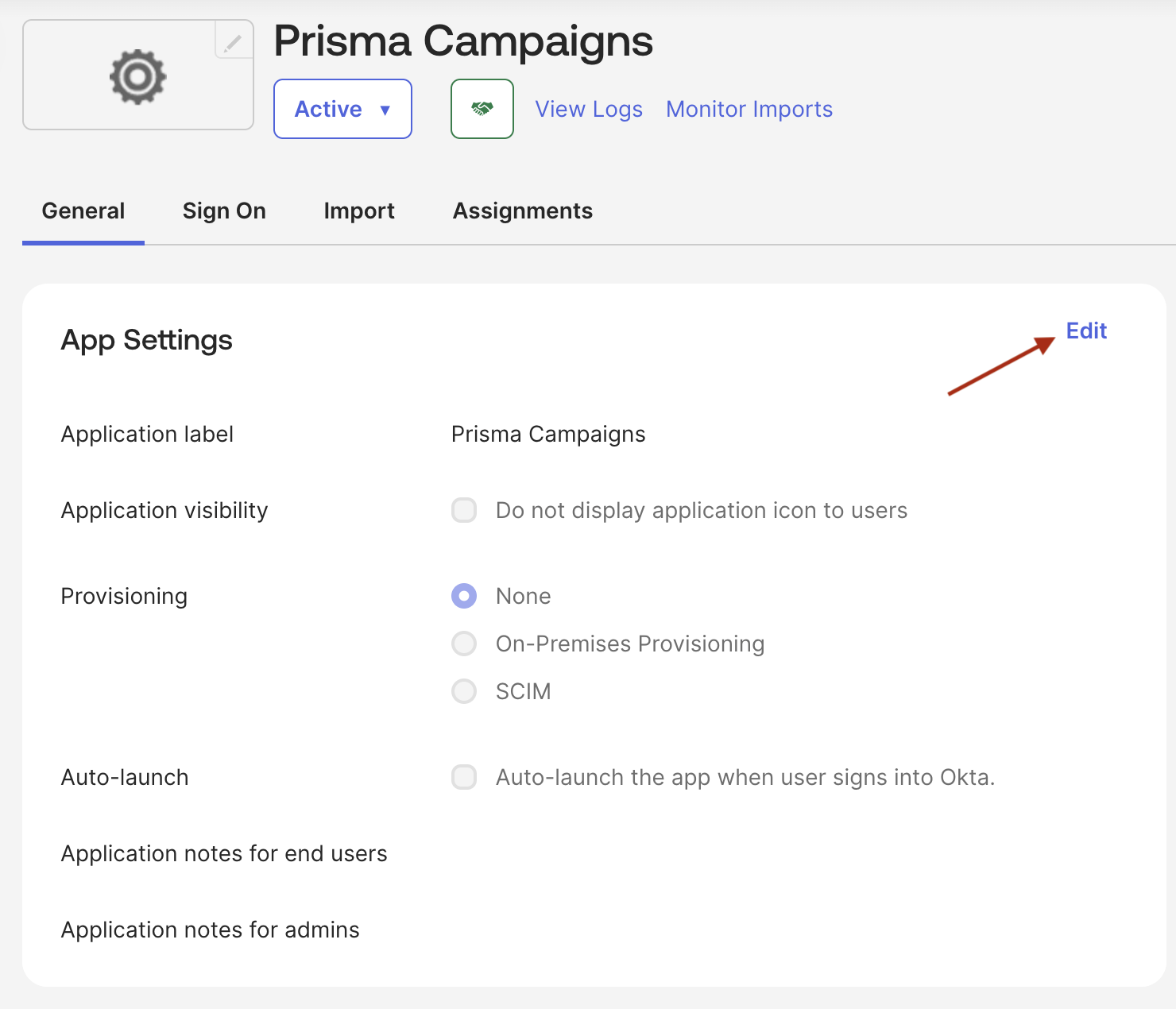
En los ajustes de la pestaña General, asegúrese de que Provisioning esté configurado en None. No active el inicio automático (auto-launch) a menos que desee que la aplicación se abra automáticamente al iniciar sesión en Okta. Si es necesario, agregue notas para administradores o usuarios finales.
Obtener los metadatos del IdP
Después de guardar la aplicación, usted necesita proporcionar los metadatos del IdP al equipo de soporte de Prisma Campaigns.
- Desde la pestaña Sign On de la aplicación, encuentre la sección SAML Signing Certificates.
- Haga clic en View IdP metadata. Se abrirá una nueva pestaña del navegador con los metadatos en formato XML.
- Guarde este contenido XML como un archivo y envíelo a su contacto de soporte de Prisma Campaigns. Alternativamente, puede proporcionar los siguientes valores individuales:
- IdP Issuer (también llamado Entity ID)
- IdP SSO URL (también llamado Login URL)
- X.509 Certificate (el certificado público)
El equipo de soporte utilizará esta información para configurar la integración en el backend de Prisma Campaigns.
Probar la integración
Una vez que el equipo de soporte confirme que la configuración está completa, usted puede probar la integración.
- Asignar Usuarios: En Okta, asigne los usuarios o grupos correspondientes a la aplicación Prisma Campaigns.
- Inicio de sesión iniciado por el IdP: Desde el panel de control de Okta, haga clic en el ícono de la aplicación Prisma Campaigns. Usted debería ser redirigido e iniciar sesión automáticamente en Prisma Campaigns.
- Inicio de sesión iniciado por el SP: Navegue directamente a la URL de inicio de sesión de su Prisma Campaigns (https://your-comp.prismacampaigns.com/login/saml). Usted debería ser redirigido a Okta para la autenticación y luego devuelto a Prisma Campaigns.
Artículos relacionados
En esta página