Adquisición de productos asignados a campañas
Una lista de productos es un método estructurado y eficiente para gestionar los productos que sus clientes han adquirido. Permite definir de forma sencilla los productos que la institución financiera ofrece a cada cliente y también rastrear cuáles ha adquirido a lo largo del tiempo. La adquisición de un producto se determina a partir de los datos del cliente.
Esta funcionalidad no solo permite ver los productos que posee el cliente, sino que también facilita significativamente la segmentación y el targeting de clientes en función de los productos que poseen.
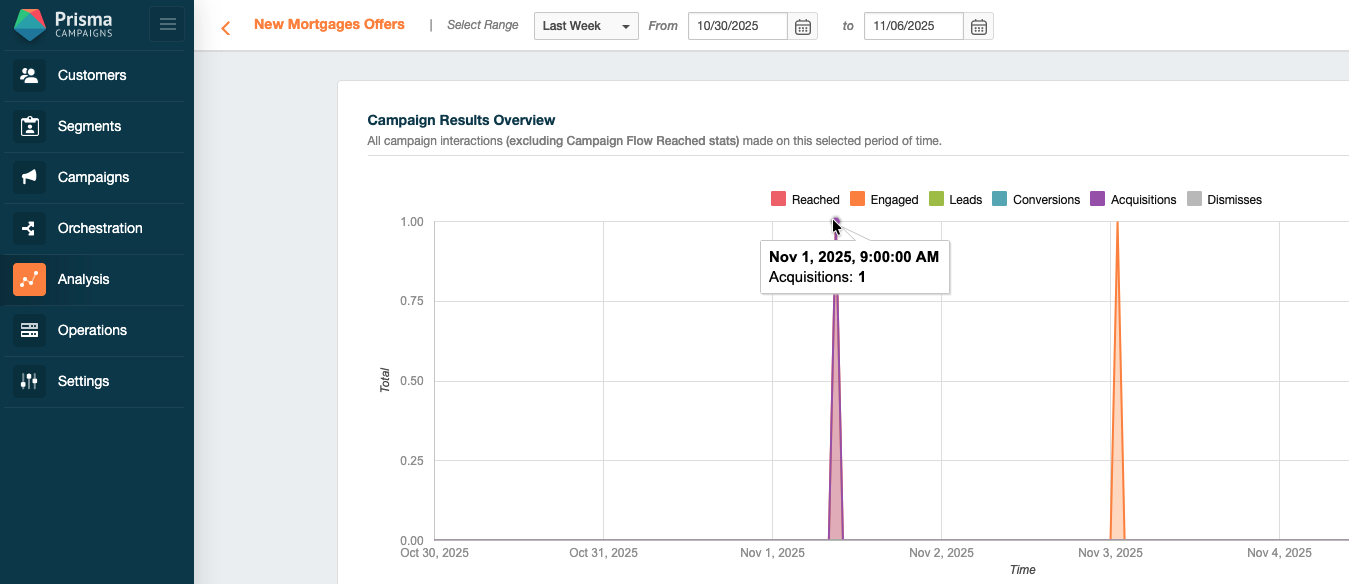
En los casos en que una campaña tenga asignado un producto, cualquier modificación de esos datos reflejará la adquisición del producto en la pantalla de análisis.
Cómo configurar productos
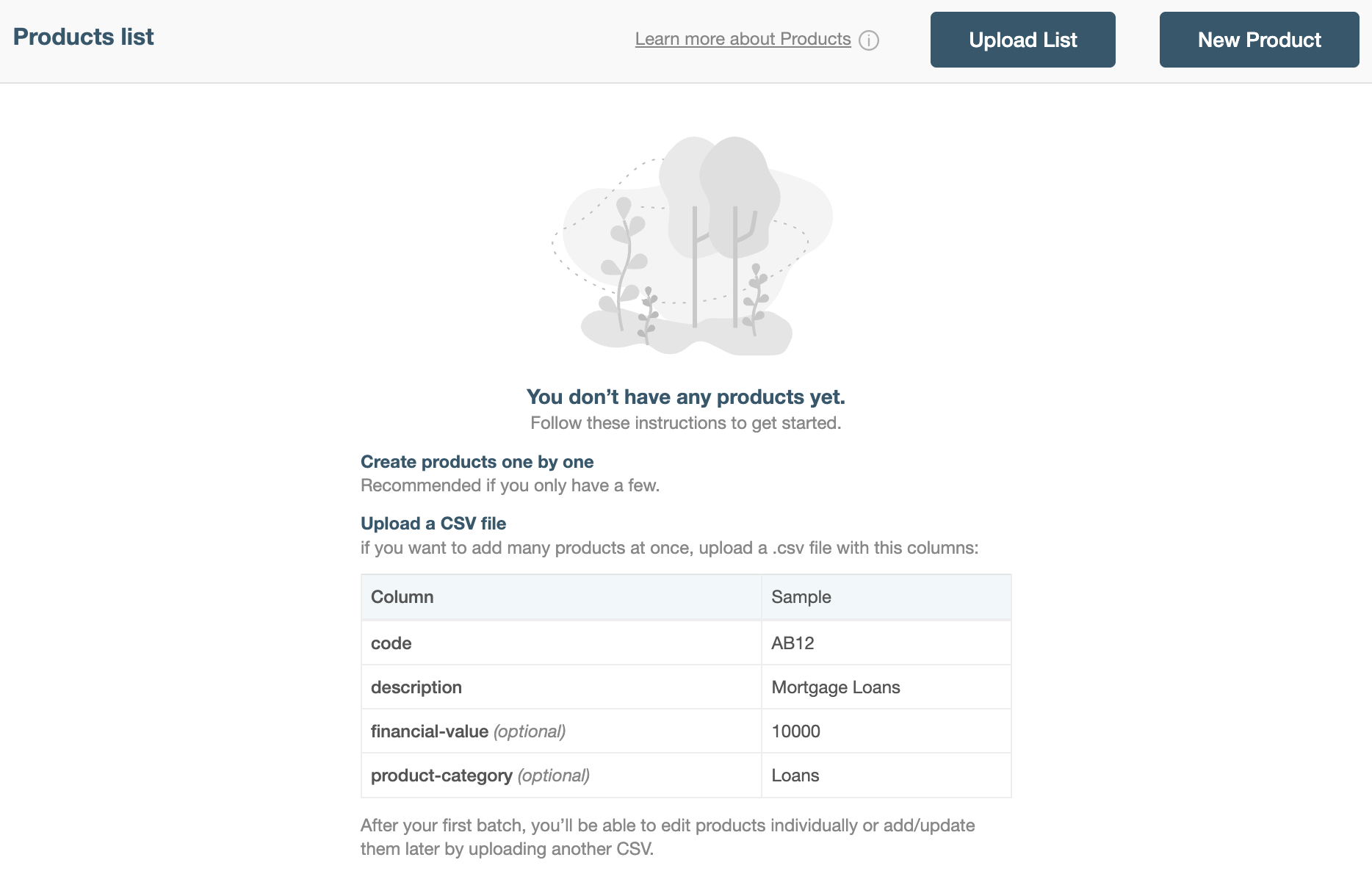
Para comenzar, necesita definir los productos que ofrece su institución desde la sección Settings/Product List. Esto se puede realizar de dos maneras:
- Ingresar productos manualmente (recomendado si solamente se trata de unos pocos), o bien,
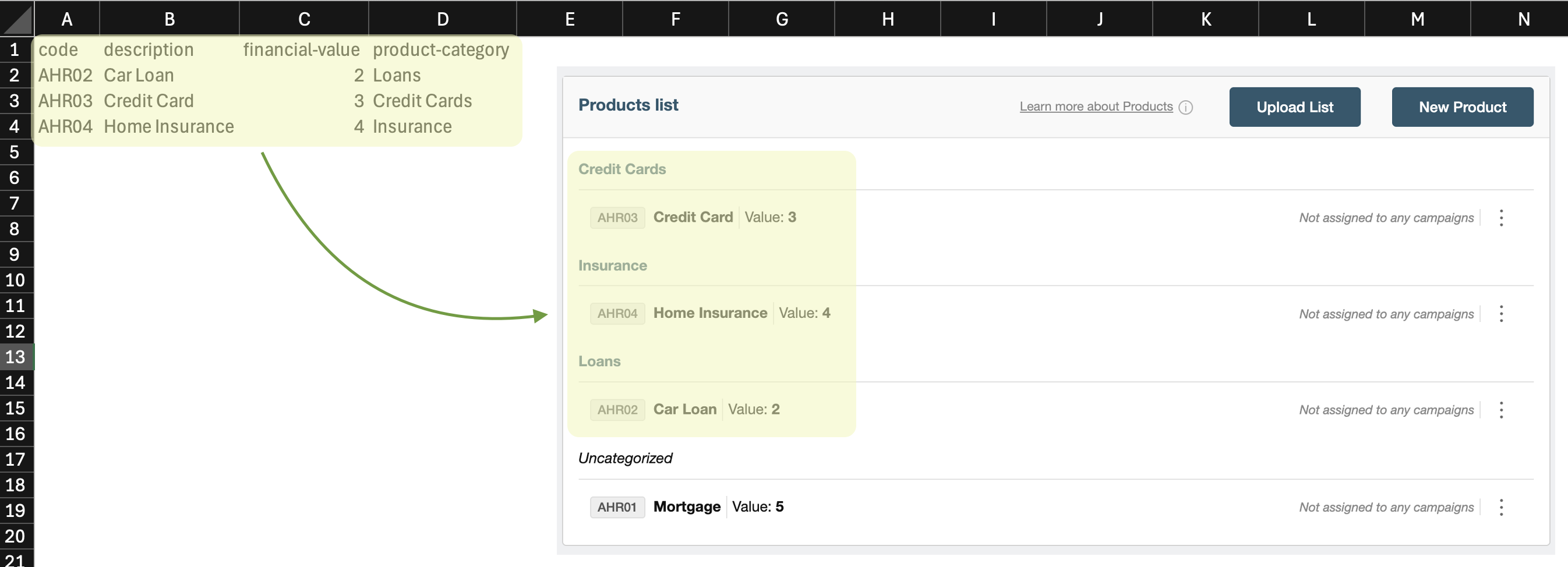
- Subir una lista de productos desde un archivo .csv con (si se desea agregar muchos productos a la vez). Las columnas requeridas son code y description, mientras que financial-value y product-category son opcionales.
Creación manual
-
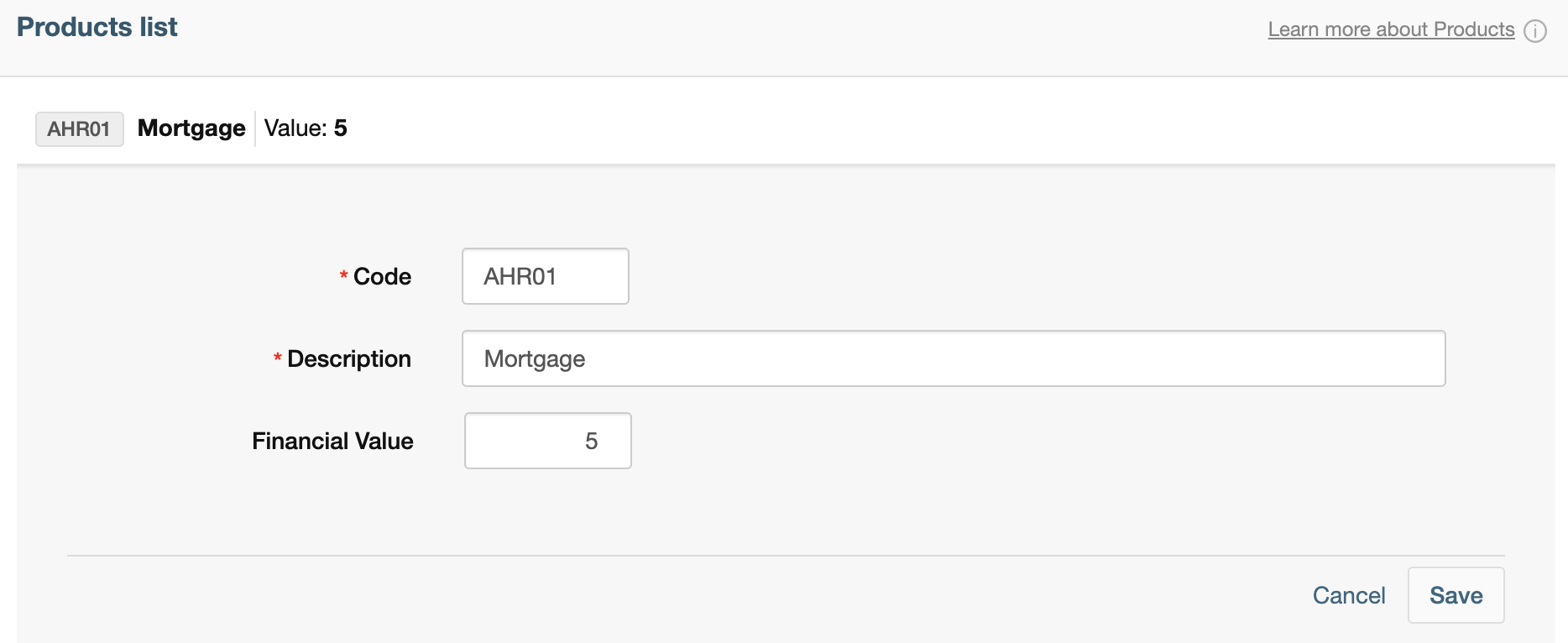
Haga clic en New Product y complete los campos con los datos del producto:
-
Presione Save para agregar el producto.

Subir una lista de productos desde un archivo .csv
-
Haga clic en Upload List y seleccione el archivo .csv que contiene los datos de los productos.
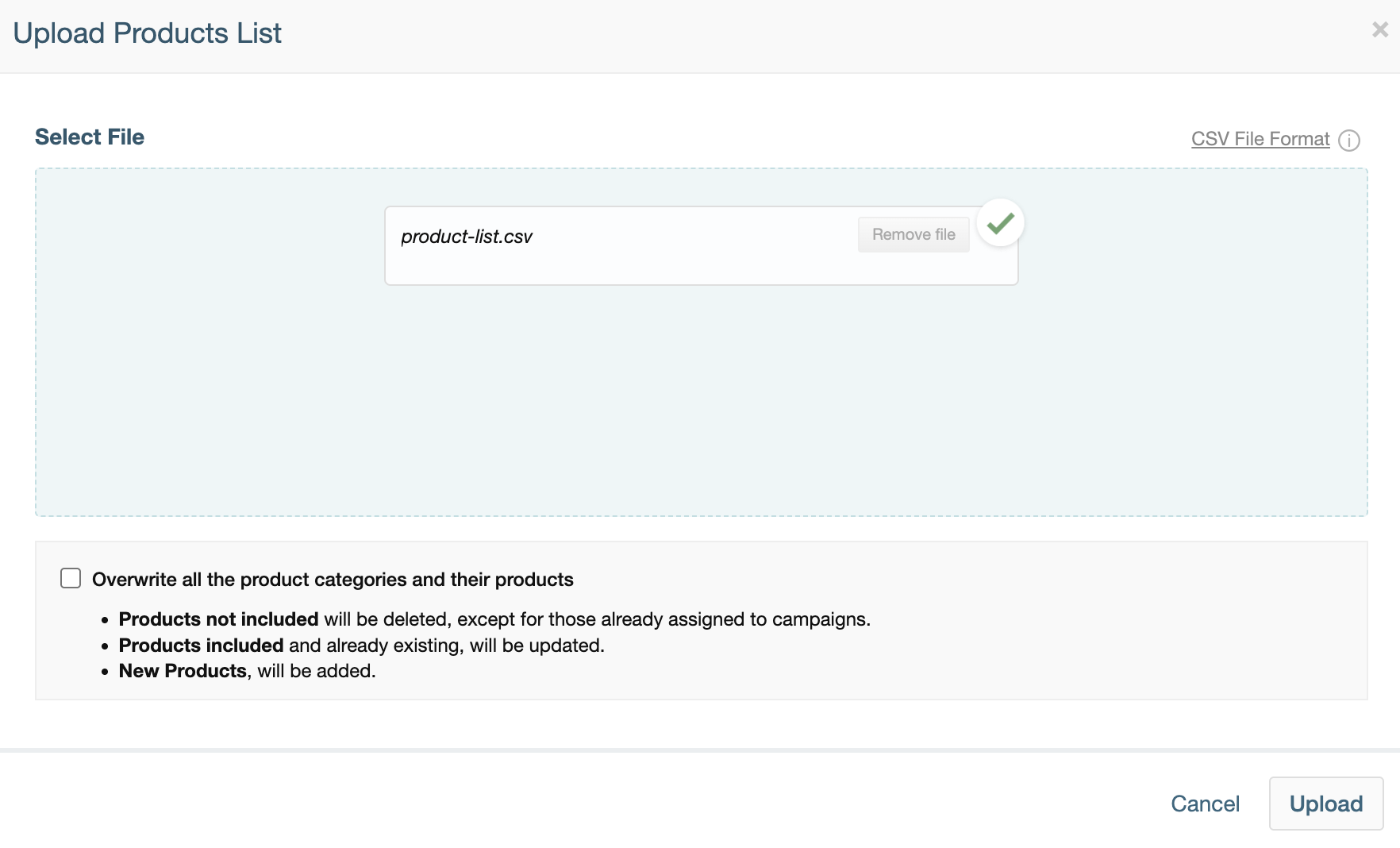
Si desea reemplazar o eliminar los productos existentes, puede hacerlo en el mismo proceso seleccionando la opción Overwrite all the product categories and their products. Aquellos que no se encuentren en el archivo .csv serán eliminados, mientras que los que sí se encuentren serán actualizados. Los productos que se encuentren en el archivo .csv pero no en la lista de productos existente serán agregados.
-
Presione Upload para guardar.
Mapeo de datos a productos
Una vez que haya definido sus productos, puede vincular los datos de sus clientes a estos productos. Esto le indica a Prisma Campaigns cómo determinar si un cliente tiene un producto específico.
En la pestaña Customers/Data Model, presione Edit en el campo (simple o compuesto) que contiene información sobre el o los productos.
Campo simple
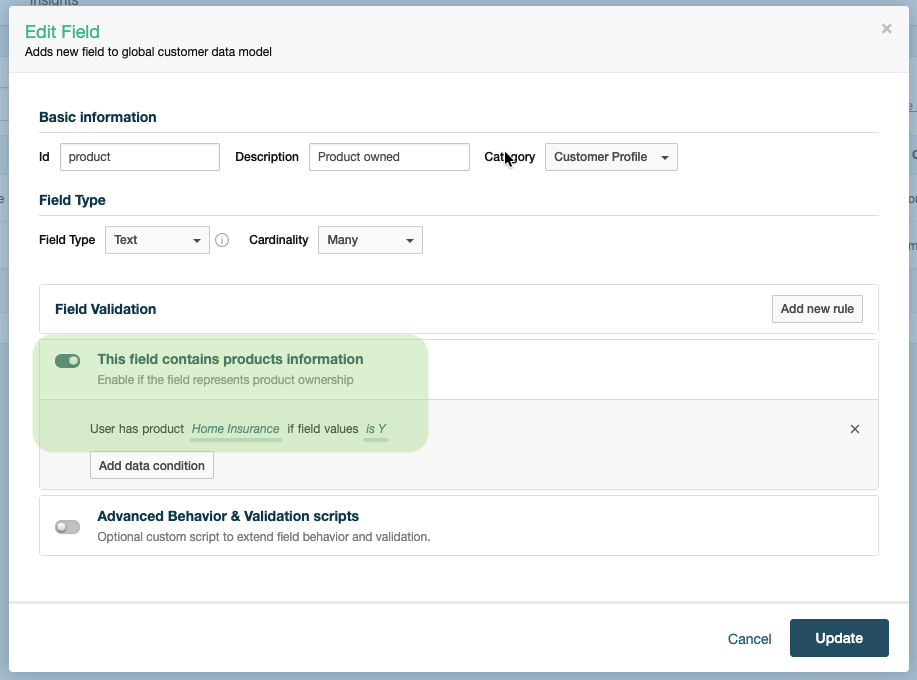
Las imágenes a continuación muestran el campo simple product como ejemplo.

Al acceder a la configuración del campo, habilite la opción This field contains products information y agregue las condiciones necesarias para vincular el campo con el o los productos correspondientes. Por ejemplo, User has product Home Insurance if field values is Y.
Presione Update para guardar.
Campo compuesto
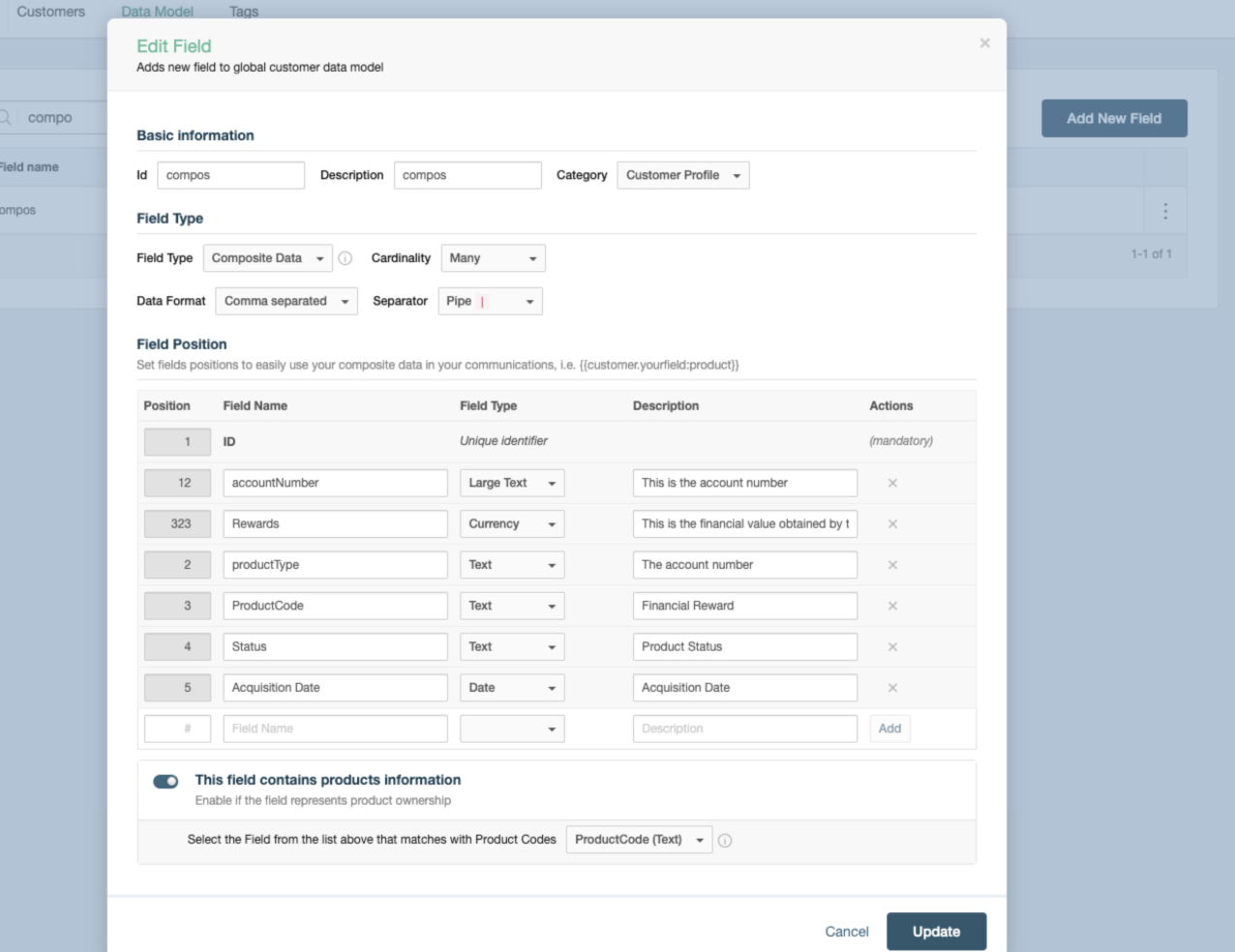
Si el campo es compuesto, en primer lugar deberá definir la posición que contiene el dato a comparar en la tabla Field Position:
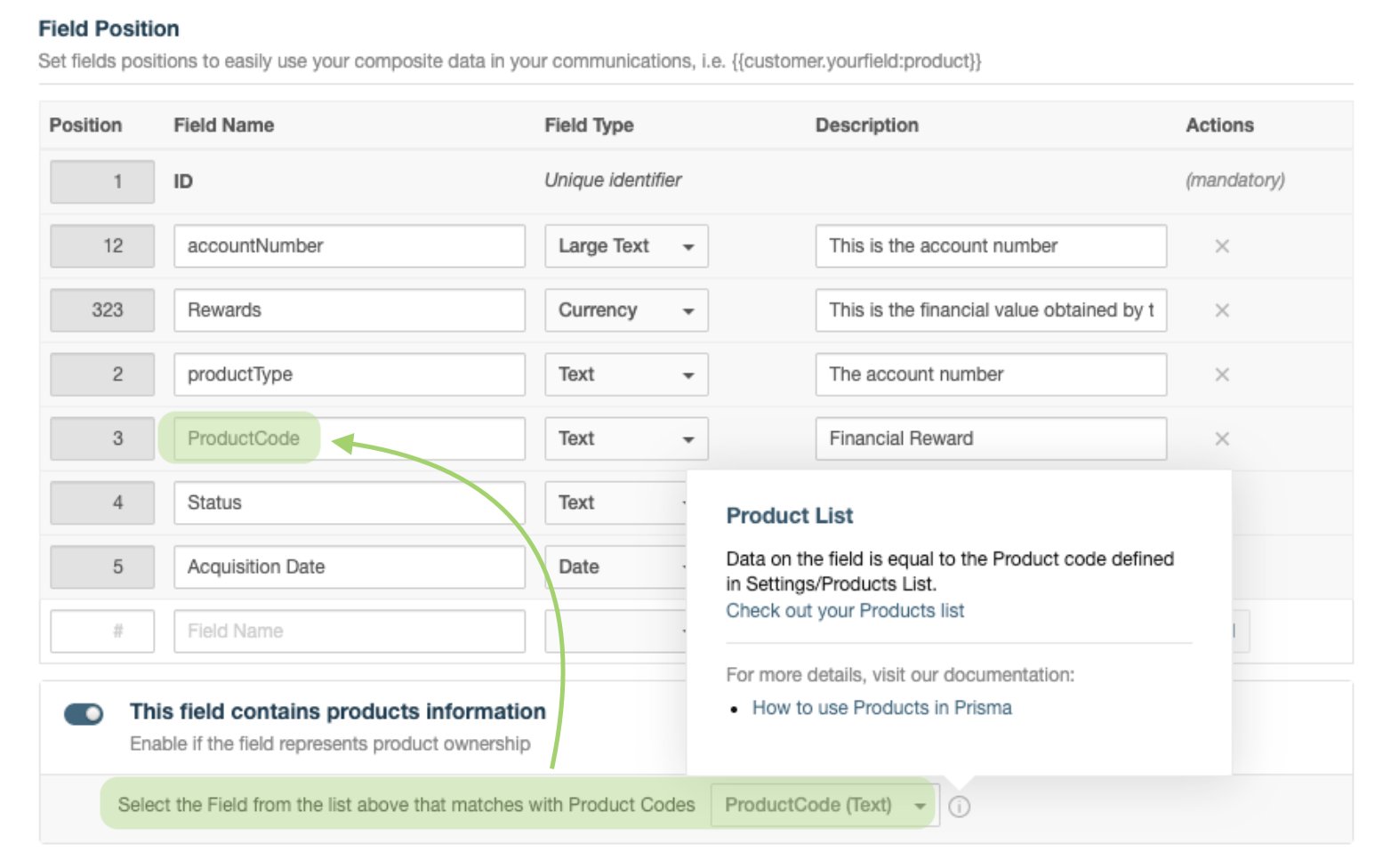
Luego, siga el mismo procedimiento que en el paso 2 del caso anterior, pero seleccione la posición del dato en la lista desplegable Select the Field from the list above that matches with Product Codes. En el ejemplo de abajo, se utiliza ProductCode para ilustrar.
Registro de adquisiciones en campañas
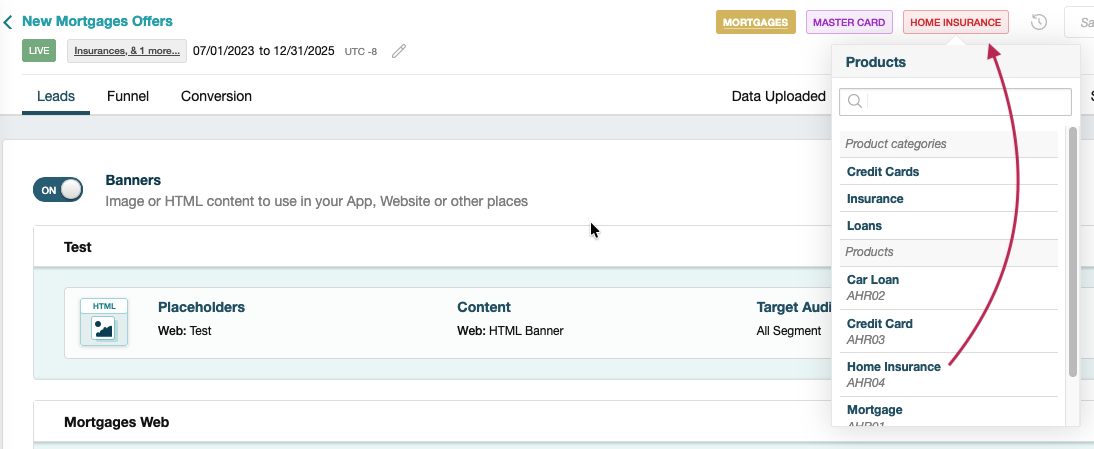
Los productos se asignan a una campaña de la misma manera que se asignan categorías y grupos. De esta manera, Prisma Campaigns puede rastrear automáticamente las adquisiciones de ese producto relacionadas con la campaña.
La imagen a continuación muestra la asignación de Home Insurance:
La adquisición de un producto se registra automáticamente cuando se cumplen las siguientes dos condiciones:
- El cliente participa en una campaña que tiene asignado un producto (por ejemplo, Loan).
- El campo que define la adquisición cambia para ese cliente durante una importación de datos.
Cuando se cumplen los criterios mencionados arriba, se marca automáticamente la adquisición del producto para ese cliente y se asume que la adquisición se realizó gracias a la campaña como se ilustra en la imagen de abajo:
Artículos relacionados
En esta página